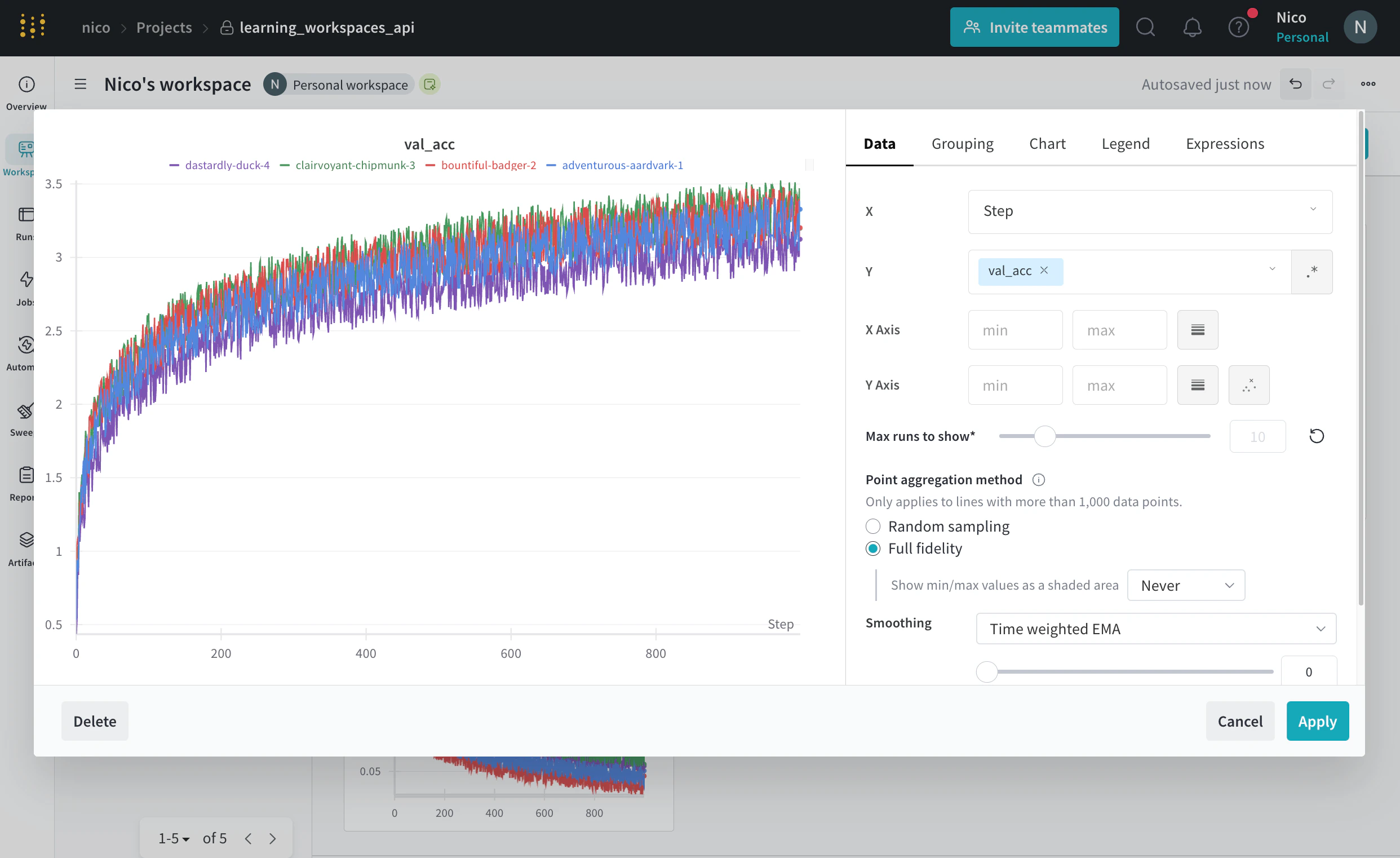
Sur une page Workspace donnée, il existe trois niveaux de paramètres : le Workspace, les sections et les panneaux. Les paramètres du Workspace s’appliquent à l’ensemble du Workspace. Les Paramètres de la section s’appliquent à tous les panneaux d’une section. Les Paramètres du panneau s’appliquent à chaque panneau individuellement.Documentation Index
Fetch the complete documentation index at: https://wb-21fd5541-john-wbdocs-2044-rename-serverless-products.mintlify.app/llms.txt
Use this file to discover all available pages before exploring further.
Paramètres du Workspace
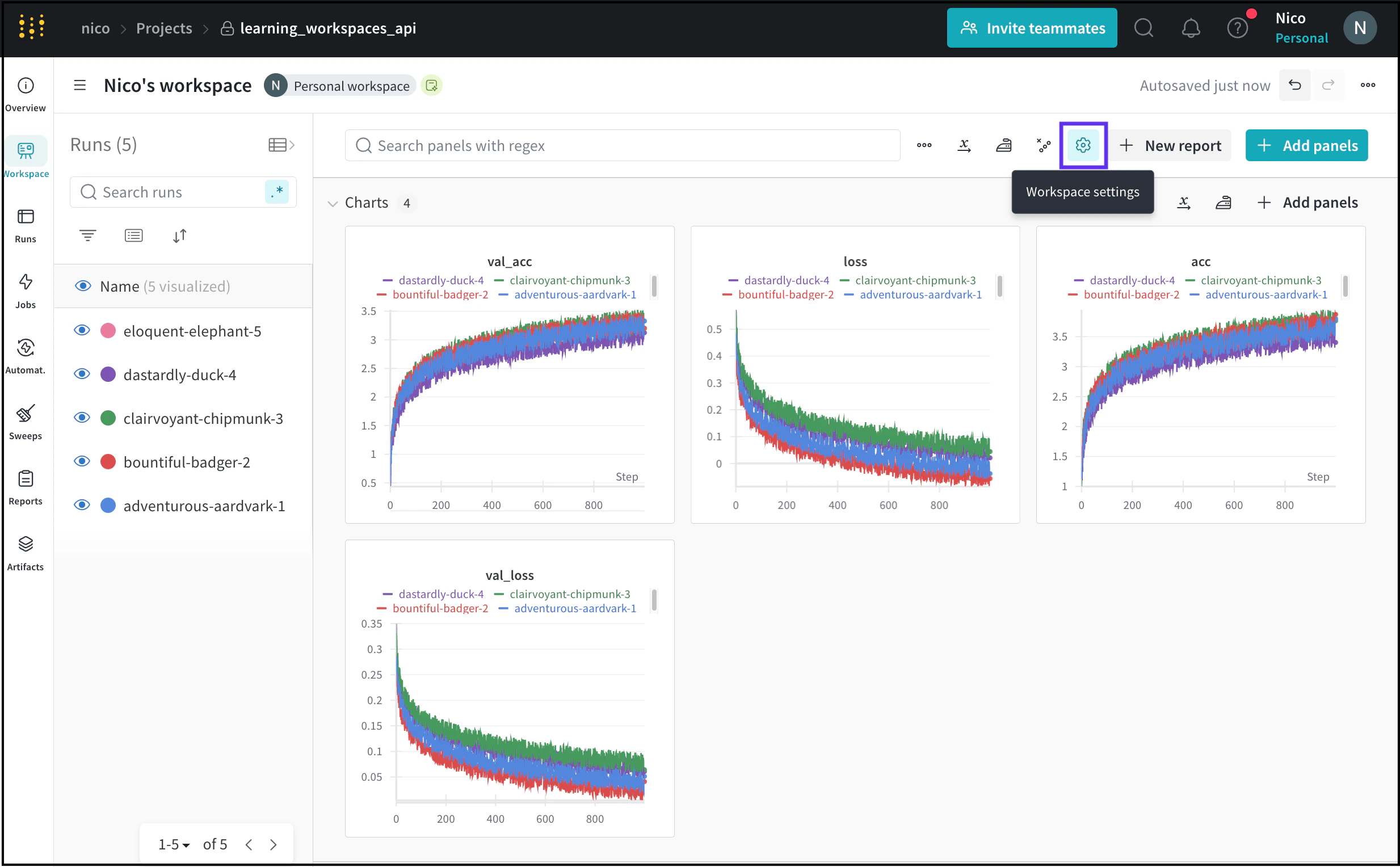
- Accédez à l’espace de travail du projet.
- Cliquez sur l’icône d’engrenage à côté du bouton New report pour afficher les paramètres du Workspace.
- Choisissez Workspace layout pour modifier la mise en page du Workspace, ou Line plots pour configurer les paramètres par défaut des graphiques en courbes dans le Workspace.
Après avoir personnalisé votre Workspace, vous pouvez utiliser des modèles de Workspace pour créer rapidement de nouveaux Workspaces avec les mêmes paramètres. Consultez modèles de Workspace.
Options de mise en page du Workspace
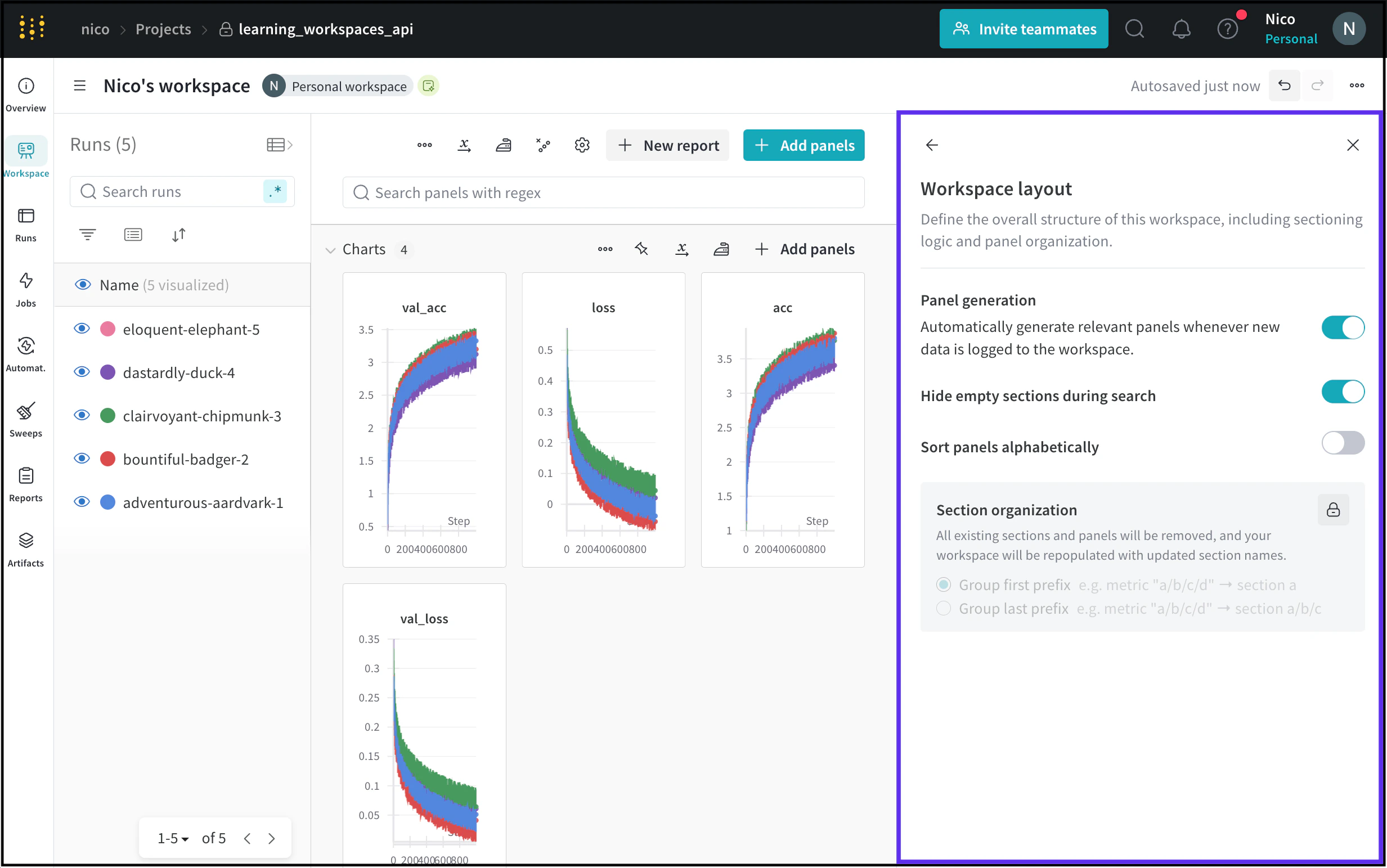
| Paramètre du Workspace | Description |
|---|---|
| Masquer les sections vides pendant la recherche | Masque les sections qui ne contiennent aucun panneau lors de la recherche d’un panneau. |
| Trier les panneaux par ordre alphabétique | Trie les panneaux de vos Workspaces par ordre alphabétique. |
| Organisation des sections | Supprime toutes les sections et tous les panneaux existants, puis les recrée avec de nouveaux noms de section. Regroupe les sections nouvellement créées soit selon le premier préfixe, soit selon le dernier préfixe. |
W&B recommande d’organiser les sections en regroupant selon le premier préfixe plutôt que selon le dernier. Le regroupement par premier préfixe peut réduire le nombre de sections et améliorer les performances.
Options des graphiques en courbes
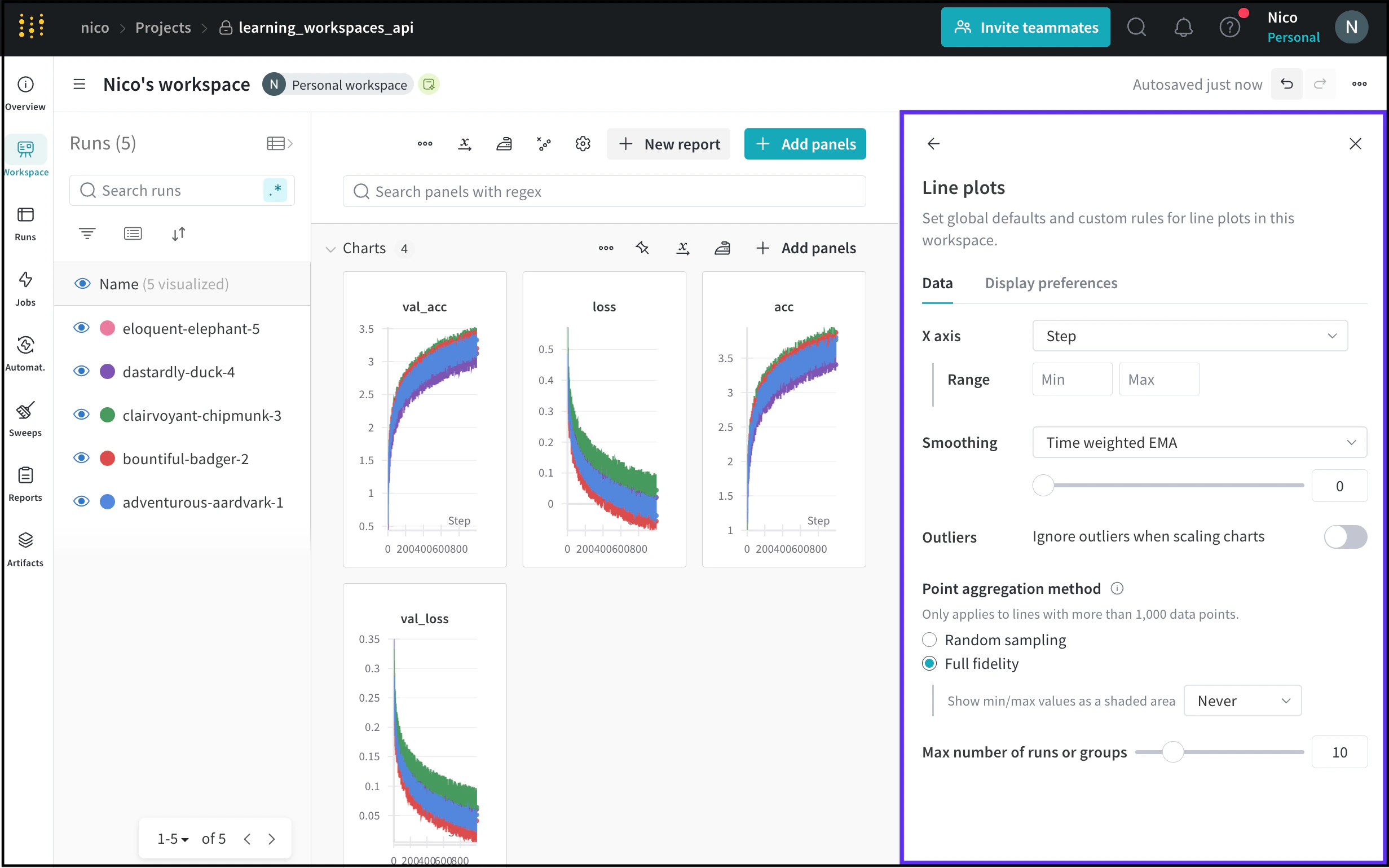
| Paramètre du graphique en courbes | Description |
|---|---|
| Axe X | L’échelle de l’axe des x dans les graphiques en courbes. Par défaut, l’axe des x est défini sur Step. Voir le tableau suivant pour la liste des options de l’axe des x. |
| Plage | Paramètres minimum et maximum à afficher pour l’axe des x. |
| Lissage | Modifiez le lissage du graphique en courbes. Pour plus d’informations sur le lissage, voir Lisser les graphiques en courbes. |
| Valeurs aberrantes | Redimensionne l’échelle pour exclure les valeurs aberrantes des valeurs min et max par défaut du graphique. |
| Méthode d’agrégation des points | Améliore la précision et les performances de la visualisation des données. Voir Agrégation des points pour plus d’informations. |
| Nombre maximal de runs ou de groupes | Limitez le nombre de runs ou de groupes affichés sur le graphique en courbes. |
| Option d’axe X | Description |
|---|---|
| Relative Time (Wall) | Horodatage depuis le démarrage du processus. Par exemple, supposons que vous démarriez un run et que vous le repreniez le jour suivant. Si vous consignez ensuite quelque chose, le point enregistré sera à 24 heures. |
| Relative Time (Process) | Horodatage au sein du processus en cours d’exécution. Par exemple, supposons que vous démarriez un run et le laissiez se poursuivre pendant 10 secondes. Le jour suivant, vous reprenez ce run. Le point est enregistré à 10 secondes. |
| Wall Time | Minutes écoulées depuis le début du premier run sur le graphique. |
| Step | S’incrémente chaque fois que vous appelez wandb.Run.log(). |
Pour savoir comment modifier un graphique en courbes individuel, voir Modifier les paramètres du panneau de graphique linéaire dans Line plots.
| Préférence d’affichage | Description |
|---|---|
| Supprimer les légendes de tous les panneaux | Supprime la légende du panneau |
| Afficher les noms de runs colorés dans les info-bulles | Affiche les runs sous forme de texte coloré dans l’info-bulle |
| Afficher uniquement le run mis en évidence dans l’info-bulle du graphique compagnon | Affiche uniquement les runs mis en évidence dans l’info-bulle du graphique compagnon |
| Nombre de runs affichés dans les info-bulles | Affiche le nombre de runs dans l’info-bulle |
| Afficher les noms complets des runs dans l’info-bulle du graphique principal | Affiche le nom complet du run dans l’info-bulle du graphique |
Paramètres de la section
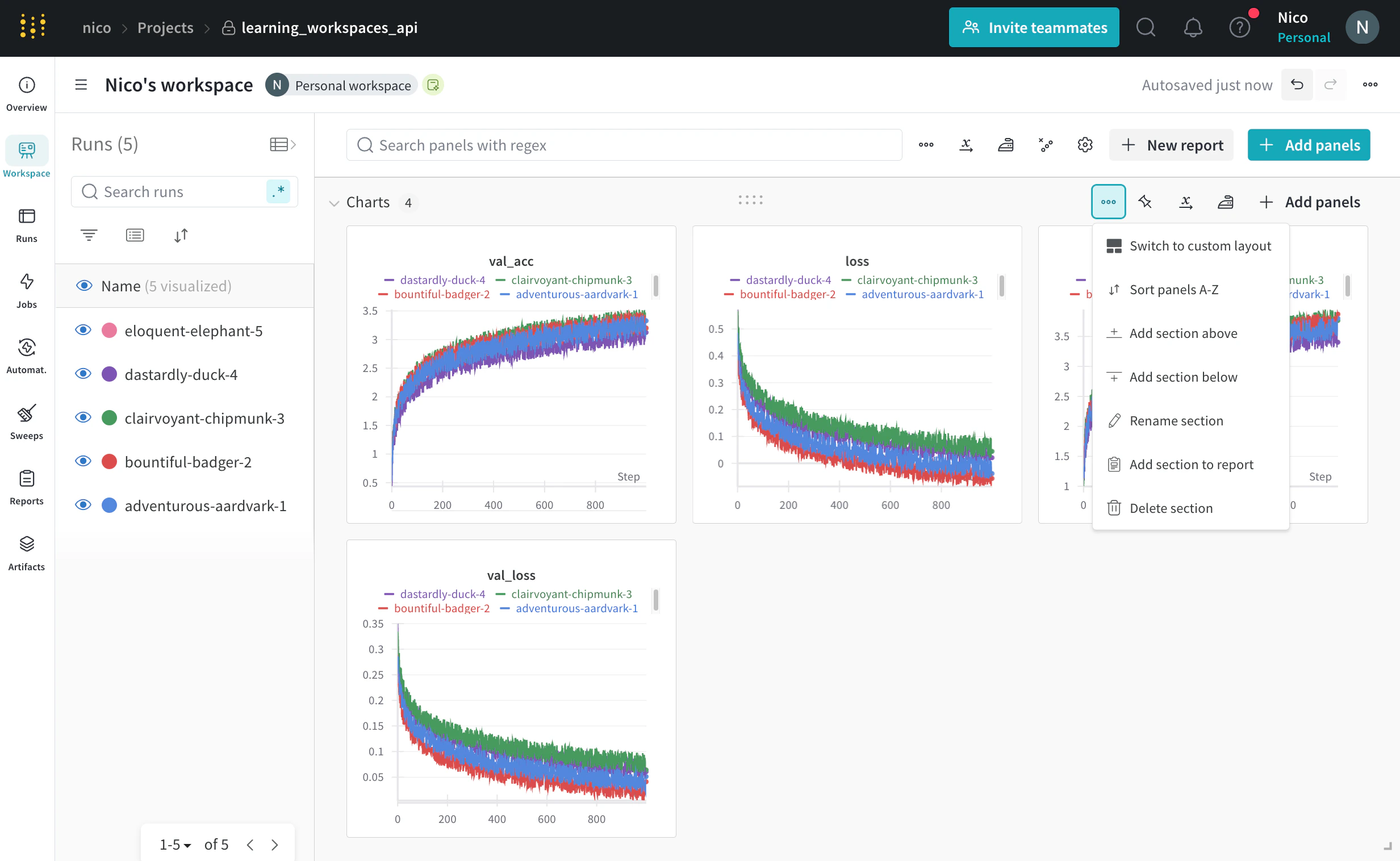
| Paramètre de la section | Description |
|---|---|
| Renommer une section | Renommer la section |
| Trier les panneaux de A à Z | Trier alphabétiquement les panneaux d’une section |
| Réorganiser les panneaux | Sélectionnez un panneau dans une section et faites-le glisser pour définir manuellement l’ordre des panneaux |
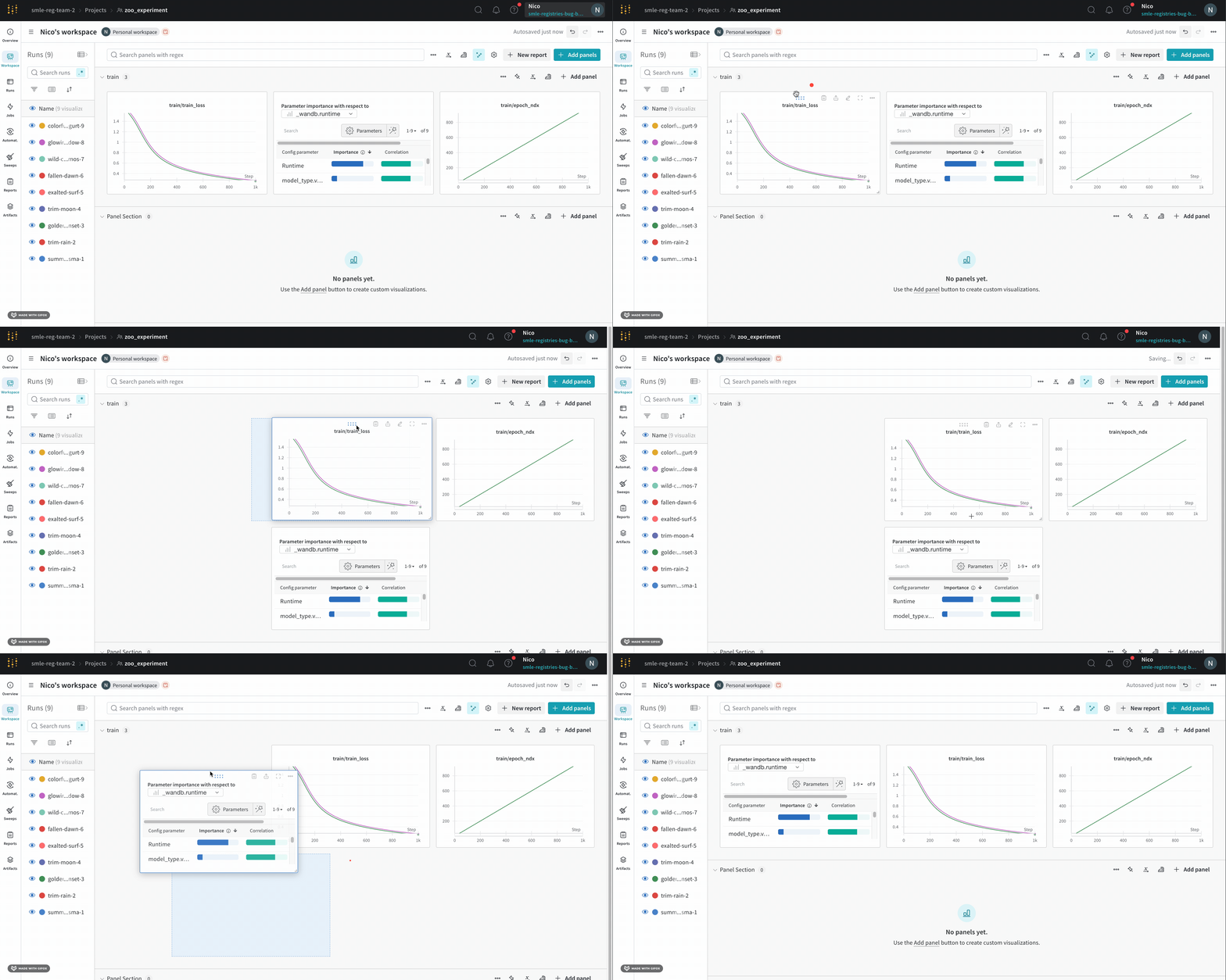
En plus des paramètres décrits dans le tableau précédent, vous pouvez aussi modifier l’affichage des sections dans vos Workspaces, par exemple Ajouter une section en dessous, Ajouter une section au-dessus, Supprimer la section et Ajouter une section à Reports.
Paramètres du panneau
- Survolez le panneau que vous souhaitez modifier.
- Sélectionnez l’icône en forme de crayon qui apparaît.
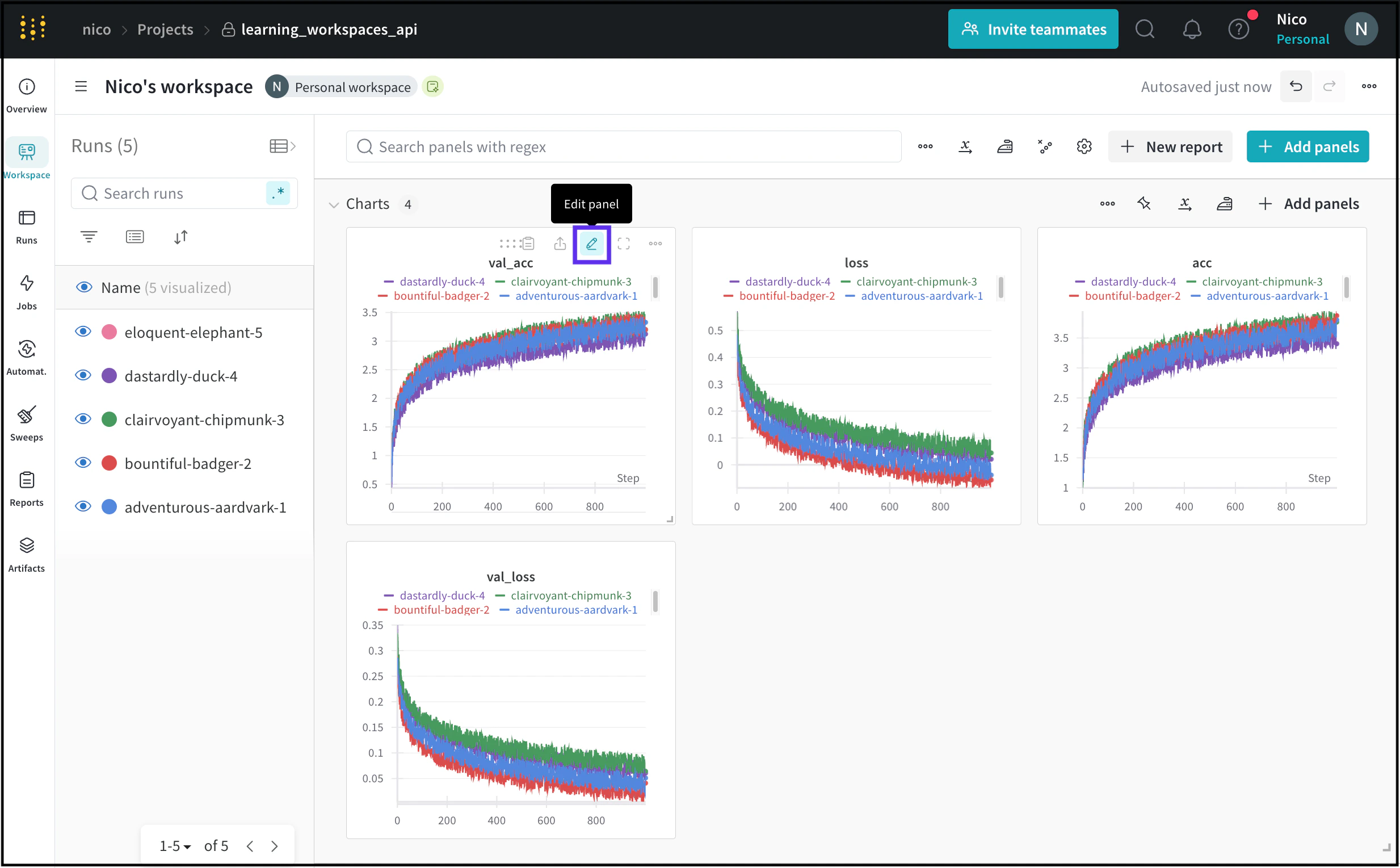
- Dans la fenêtre modale qui s’affiche, vous pouvez modifier les paramètres liés aux données du panneau, aux préférences d’affichage, etc.