Documentation Index
Fetch the complete documentation index at: https://wb-21fd5541-john-wbdocs-2044-rename-serverless-products.mintlify.app/llms.txt
Use this file to discover all available pages before exploring further.
Créez des graphiques personnalisés dans votre projet W&B. Enregistrez des tableaux de données de tout type et visualisez-les exactement comme vous le souhaitez. Contrôlez les détails des polices, des couleurs et des info-bulles grâce à toute la puissance de Vega.
- Journaliser les données : depuis votre script, journalisez les données de configuration et de summary.
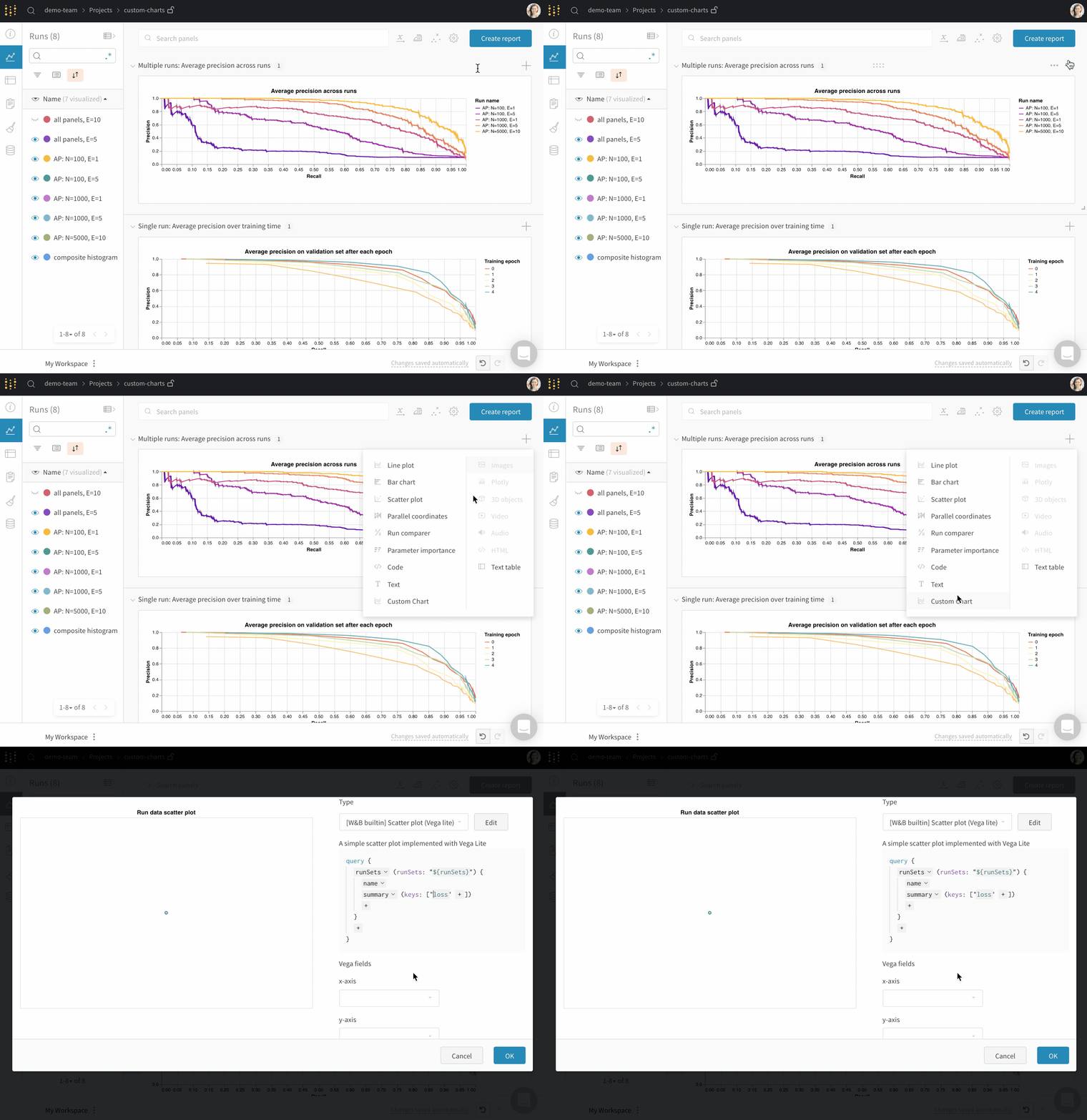
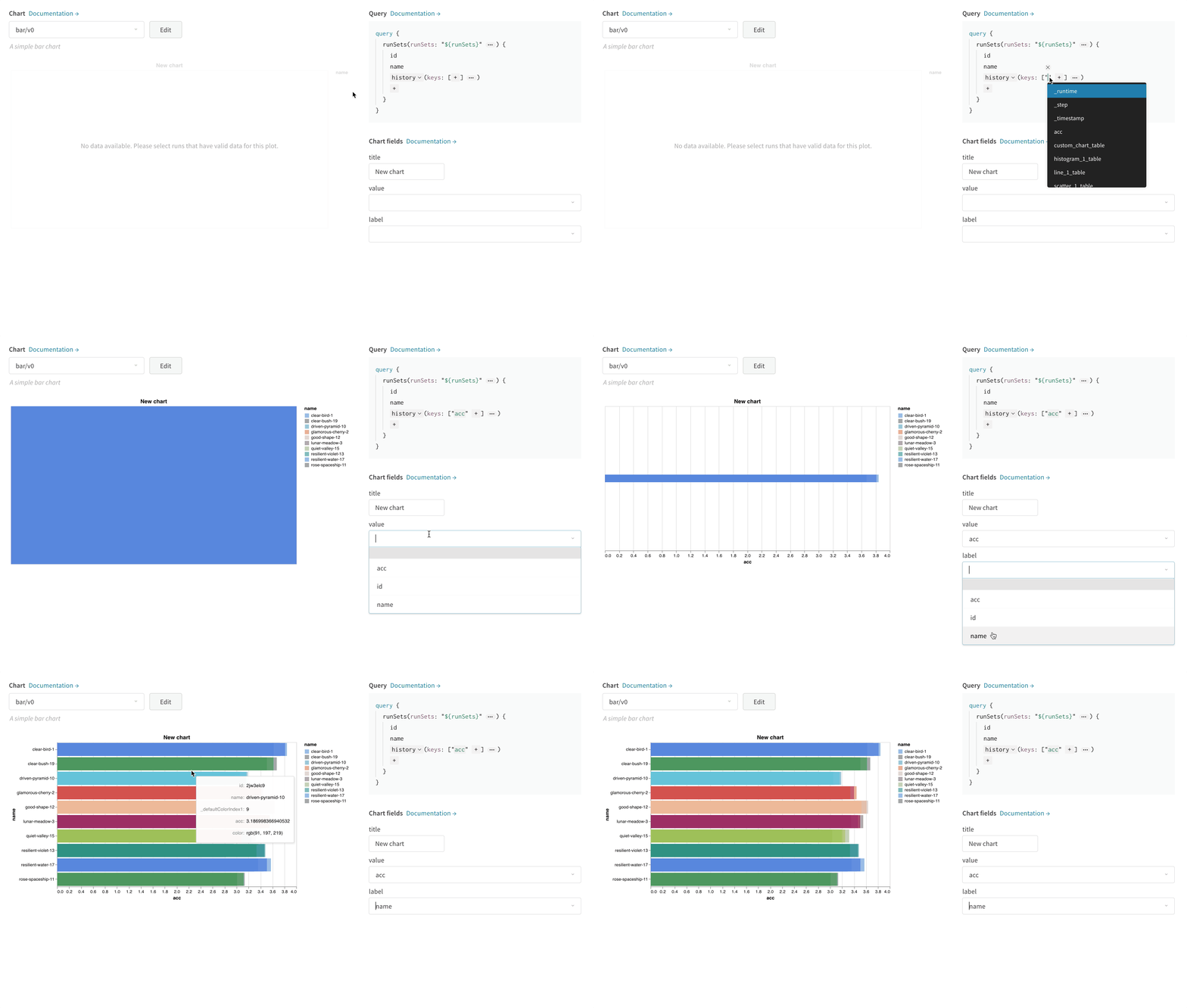
- Personnaliser le graphique : récupérez les données journalisées à l’aide d’une requête GraphQL. Visualisez les résultats de votre requête avec Vega, une puissante grammaire de visualisation.
- Journaliser le graphique : appelez votre propre préréglage depuis votre script avec
wandb.plot_table().
Si vous ne voyez pas les données attendues, il se peut que la colonne recherchée ne soit pas journalisée dans les runs sélectionnés. Enregistrez votre graphique, revenez au tableau des runs, puis vérifiez les runs sélectionnés à l’aide de l’icône œil.
Journaliser des graphiques à partir d’un script
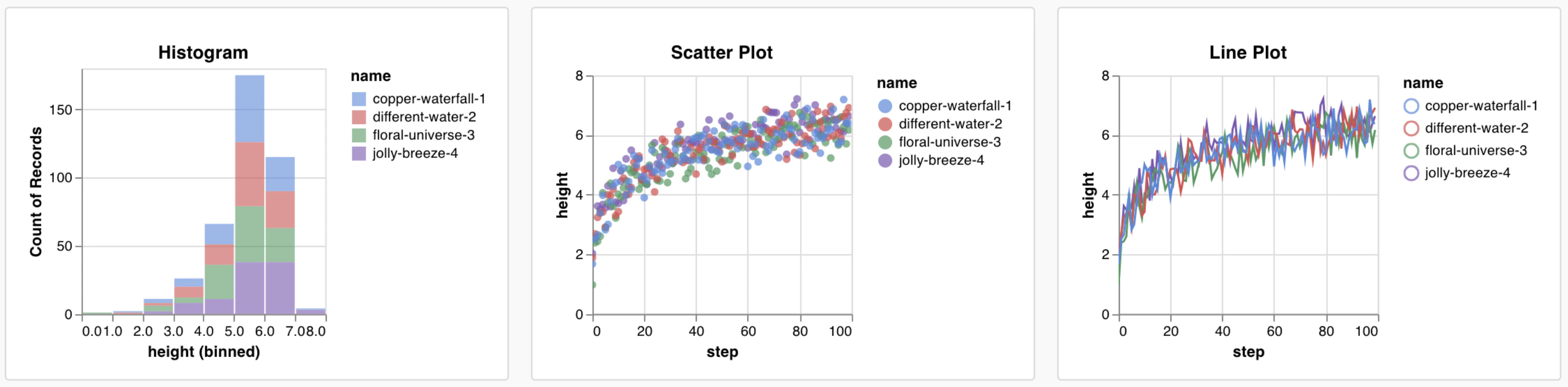
Graphique en courbes
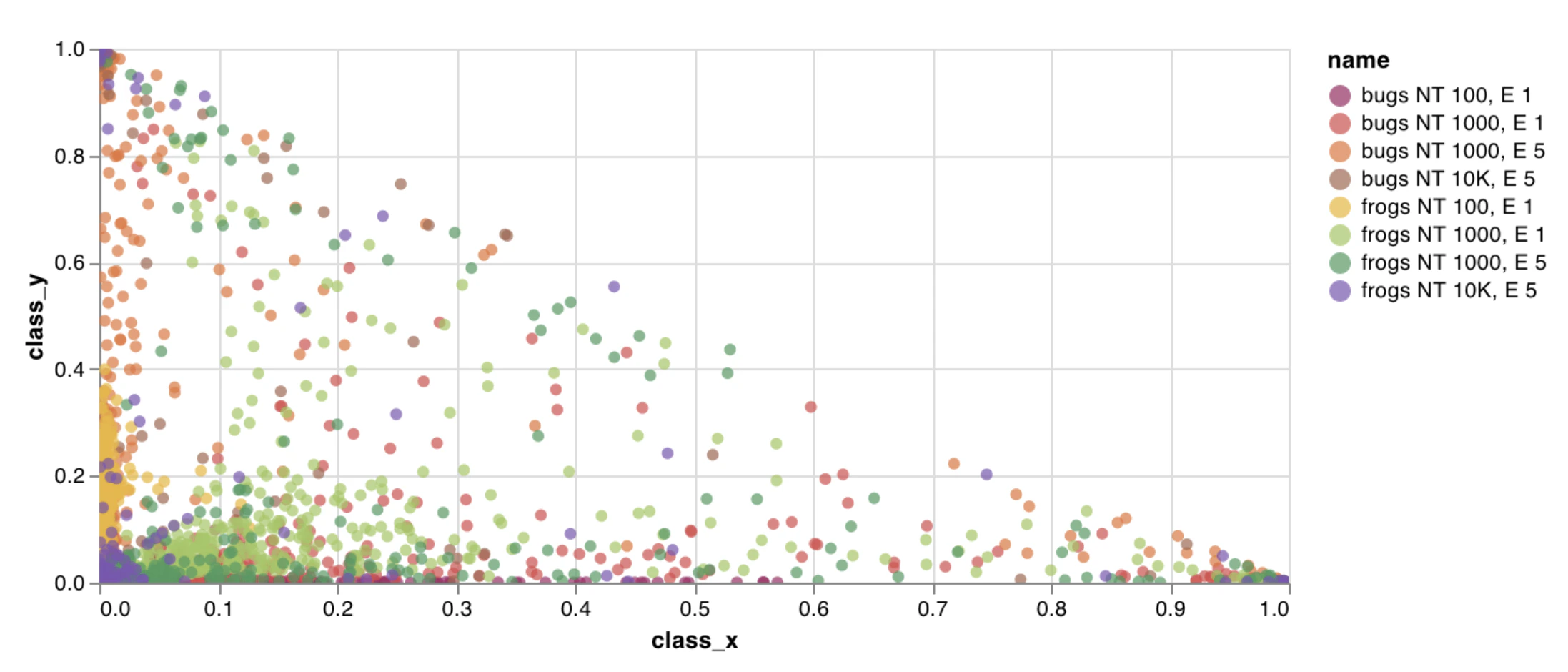
Nuage de points
Diagramme en barres
Histogramme
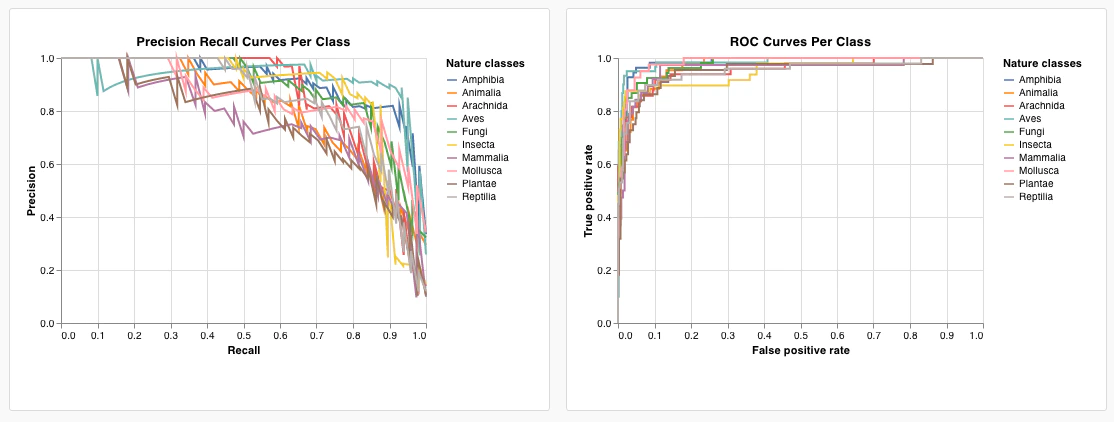
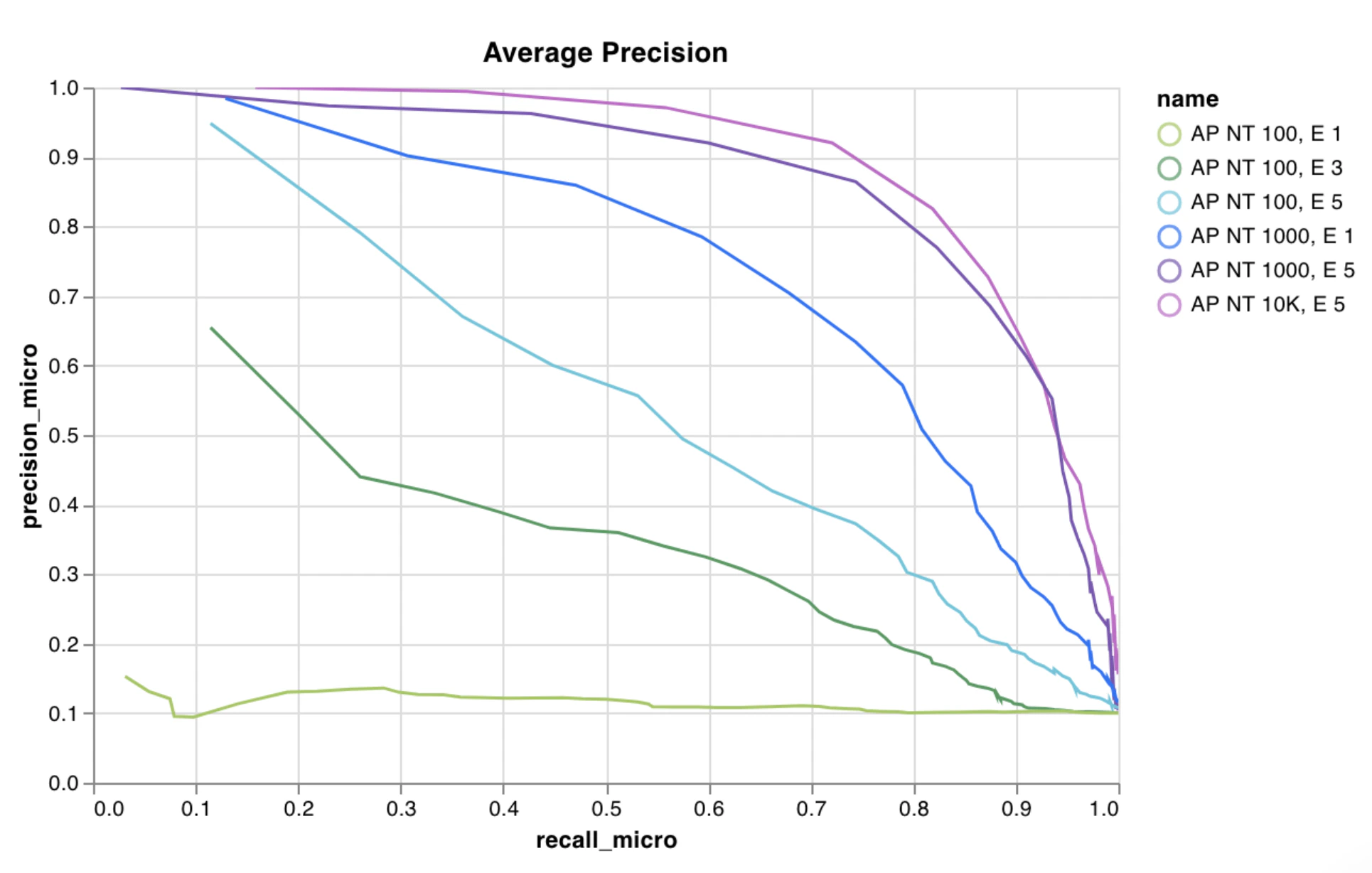
Courbe précision-rappel
Courbe ROC
wandb.plot.line()Journalisez un graphique en courbes personnalisé : une liste de points reliés et ordonnés (x, y) sur des axes x et y arbitraires.with wandb.init() as run:
data = [[x, y] for (x, y) in zip(x_values, y_values)]
table = wandb.Table(data=data, columns=["x", "y"])
run.log(
{
"my_custom_plot_id": wandb.plot.line(
table, "x", "y", title="Custom Y vs X Line Plot"
)
}
)
wandb.plot.scatter()Ajoutez au journal un graphique de dispersion personnalisé : une liste de points (x, y) sur une paire d’axes x et y arbitraires.with wandb.init() as run:
data = [[x, y] for (x, y) in zip(class_x_prediction_scores, class_y_prediction_scores)]
table = wandb.Table(data=data, columns=["class_x", "class_y"])
run.log({"my_custom_id": wandb.plot.scatter(table, "class_x", "class_y")})
wandb.plot.bar()Enregistrez dans le journal un graphique à barres personnalisé — une liste de valeurs étiquetées représentées sous forme de barres — directement en quelques lignes :with wandb.init() as run:
data = [[label, val] for (label, val) in zip(labels, values)]
table = wandb.Table(data=data, columns=["label", "value"])
run.log(
{
"my_bar_chart_id": wandb.plot.bar(
table, "label", "value", title="Custom Bar Chart"
)
}
)
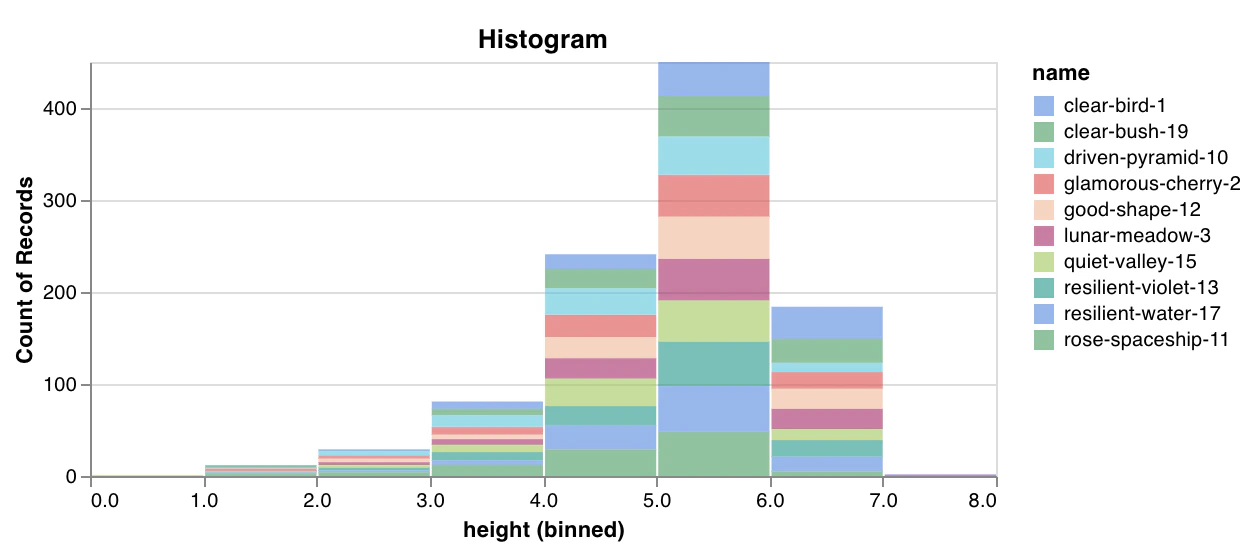
wandb.plot.histogram()Enregistrez un histogramme personnalisé — répartissez une liste de valeurs dans des classes selon leur nombre/la fréquence d’occurrence — directement en quelques lignes. Supposons que j’aie une liste de scores de confiance de prédiction (scores) et que je veuille visualiser leur distribution :with wandb.init() as run:
data = [[s] for s in scores]
table = wandb.Table(data=data, columns=["scores"])
run.log({"my_histogram": wandb.plot.histogram(table, "scores", title=None)})
data est une liste de listes, conçue pour représenter un tableau 2D de lignes et de colonnes.Voir un exemple de rapport ou essayer un notebook Google Colab d’exemple.wandb.plot.pr_curve()Créez une courbe de précision-rappel en une seule ligne :with wandb.init() as run:
plot = wandb.plot.pr_curve(ground_truth, predictions, labels=None, classes_to_plot=None)
run.log({"pr": plot})
- aux scores prédits d’un modèle (
predictions) sur un ensemble d’exemples
- aux étiquettes de référence correspondantes (
ground_truth) pour ces exemples
- (facultatif) à une liste d’étiquettes/noms de classes (
labels=["cat", "dog", "bird"...] si l’indice d’étiquette 0 correspond à cat, 1 à dog, 2 à bird, etc.)
- (facultatif) à un sous-ensemble des étiquettes à visualiser dans le graphique (toujours au format liste)
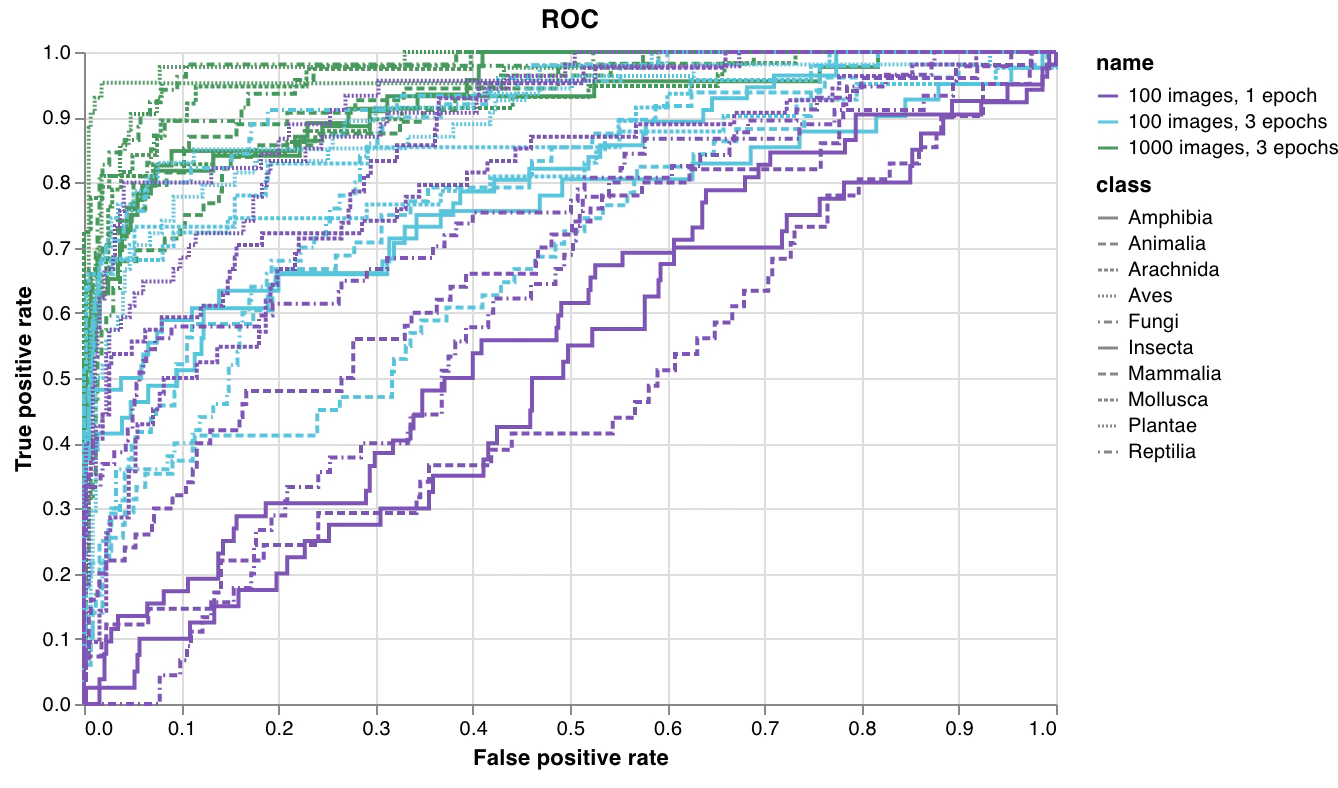
Voir un exemple de rapport ou essayer un notebook Google Colab d’exemple.wandb.plot.roc_curve()Créez une courbe ROC en une seule ligne :with wandb.init() as run:
# ground_truth est une liste d'étiquettes réelles, predictions est une liste de scores prédits
ground_truth = [0, 1, 0, 1, 0, 1]
predictions = [0.1, 0.4, 0.35, 0.8, 0.7, 0.9]
# Créer le graphique de la courbe ROC
# labels est une liste facultative de noms de classes, classes_to_plot est un sous-ensemble facultatif de ces étiquettes à visualiser
plot = wandb.plot.roc_curve(
ground_truth, predictions, labels=None, classes_to_plot=None
)
run.log({"roc": plot})
- aux scores de prédiction d’un modèle (
predictions) sur un ensemble d’exemples
- aux étiquettes de vérité terrain correspondantes (
ground_truth) pour ces exemples
- (facultatif) à une liste des étiquettes/noms de classes (
labels=["cat", "dog", "bird"...] si l’indice d’étiquette 0 correspond à chat, 1 = chien, 2 = oiseau, etc.)
- (facultatif) à un sous-ensemble de ces étiquettes (toujours au format liste) à visualiser sur le graphique
Voir un exemple de Report ou essayer un notebook Google Colab d’exemple.Préréglages personnalisés
# Créer un tableau avec les colonnes à tracer
table = wandb.Table(data=data, columns=["step", "height"])

# Associer les colonnes du tableau aux champs du graphique
fields = {"x": "step", "value": "height"}

# Utiliser le tableau pour remplir le nouveau préréglage de graphique personnalisé
# Pour utiliser votre propre préréglage de graphique enregistré, modifiez le vega_spec_name
my_custom_chart = wandb.plot_table(
    vega_spec_name="carey/new_chart",
    data_table=table,
    fields=fields,
)
- Config : paramètres initiaux de votre expérience (vos variables indépendantes). Cela inclut tous les champs nommés que vous avez journalisés comme clés dans
wandb.Run.config au début de votre entraînement. Par exemple : wandb.Run.config.learning_rate = 0.0001
- Summary : valeurs uniques journalisées pendant l’entraînement (vos résultats ou variables dépendantes). Par exemple,
wandb.Run.log({"val_acc" : 0.8}). Si vous écrivez dans cette clé plusieurs fois pendant l’entraînement via wandb.Run.log(), la valeur de Summary est définie sur la dernière valeur de cette clé.
- History : la série temporelle complète du scalaire journalisé est disponible dans la requête via le champ
history
- summaryTable : si vous devez journaliser une liste de plusieurs valeurs, utilisez
wandb.Table() pour journaliser ces données, puis interrogez-la dans votre panneau personnalisé.
- historyTable : si vous devez consulter les données d’historique, interrogez
historyTable dans le panneau de votre graphique personnalisé. Chaque fois que vous appelez wandb.Table() ou journalisez un graphique personnalisé, vous créez un nouveau tableau dans l’historique pour cette étape.
Utilisez wandb.Table() pour journaliser vos données sous la forme d’un tableau 2D. En général, chaque ligne de ce tableau représente un point de données, et chaque colonne correspond aux champs/dimensions pertinents de chaque point de données que vous souhaitez représenter. Lorsque vous configurez un panneau personnalisé, l’intégralité du tableau est accessible via la clé nommée transmise à wandb.Run.log() (custom_data_table ci-dessous), et chaque champ individuel est accessible via les noms de colonne (x, y et z). Vous pouvez journaliser des tableaux à plusieurs étapes au cours de votre expérience. La taille maximale de chaque tableau est de 10 000 lignes. Essayez un exemple dans Google Colab.
with wandb.init() as run:
  # Enregistrement d'un tableau de données personnalisé
  my_custom_data = [[x1, y1, z1], [x2, y2, z2]]
  run.log(
      {"custom_data_table": wandb.Table(data=my_custom_data, columns=["x", "y", "z"])}
  )
Personnaliser le graphique
Visualisations personnalisées
"${field:<field-name>}" n’importe où dans votre spécification Vega. Cela crée une liste déroulante dans la zone Champs du graphique à droite, que les utilisateurs peuvent utiliser pour sélectionner une colonne de résultat de requête à mapper dans Vega.
Pour définir une valeur par défaut pour un champ, utilisez cette syntaxe : "${field:<field-name>:<placeholder text>}"
Enregistrement des préréglages de graphique
- L’IDE de visualisation en machine learning de W&B
- Visualiser des modèles de NLP basés sur l’attention
- Visualiser l’effet de l’attention sur le flux des gradients
- Journaliser des courbes arbitraires
- Personnaliser des graphiques en barres avec des barres d’erreur
- Afficher des métriques de validation du modèle qui nécessitent des coordonnées x-y spécifiques (comme les courbes précision-rappel)
- Superposer sous forme d’histogrammes des distributions de données issues de deux modèles ou expériences différents
- Afficher l’évolution d’une métrique à partir d’instantanés pris à différents moments de l’entraînement
- Créer une visualisation unique qui n’est pas encore disponible dans W&B (et, espérons-le, la partager avec tout le monde)