

Cette page explique comment utiliser les nuages de points dans W&B.Documentation Index
Fetch the complete documentation index at: https://wb-21fd5541-john-wbdocs-2044-rename-serverless-products.mintlify.app/llms.txt
Use this file to discover all available pages before exploring further.
Cas d’usage
- Affichez des lignes pour les valeurs minimales, maximales et moyennes.
- Personnalisez les infobulles des métadonnées.
- Définissez la couleur des points.
- Ajustez les plages des axes.
- Utilisez une échelle logarithmique pour les axes.
Exemple
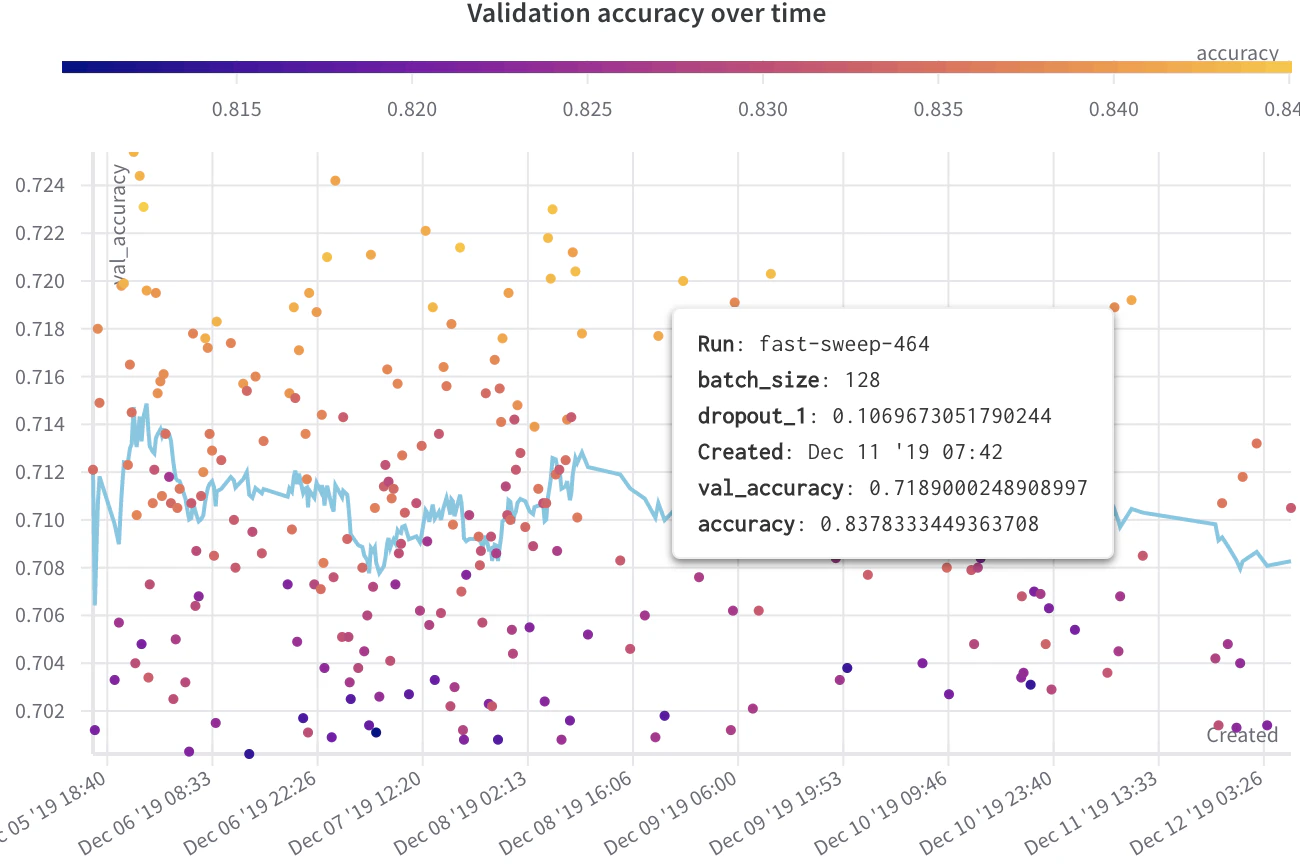
Créer un nuage de points
- Accédez à l’onglet Workspaces.
- Dans le panneau Charts, cliquez sur le menu d’action ().
- Dans le menu contextuel, sélectionnez Add panels.
- Dans le menu Add panels, sélectionnez Scatter plot.
- Définissez les axes
xetypour tracer les données que vous souhaitez afficher. Vous pouvez également définir des valeurs minimale et maximale pour vos axes ou ajouter un axez. - Cliquez sur Apply pour créer le nuage de points.
- Affichez le nouveau nuage de points dans le panneau Charts.