Un registre offre de la flexibilité et un contrôle sur les types d’artifacts que vous pouvez utiliser, vous permet de restreindre sa visibilité, et bien plus encore.Documentation Index
Fetch the complete documentation index at: https://wb-21fd5541-john-wbdocs-2044-rename-serverless-products.mintlify.app/llms.txt
Use this file to discover all available pages before exploring further.
Créer un registre
- W&B Registry UI
- SDK Python
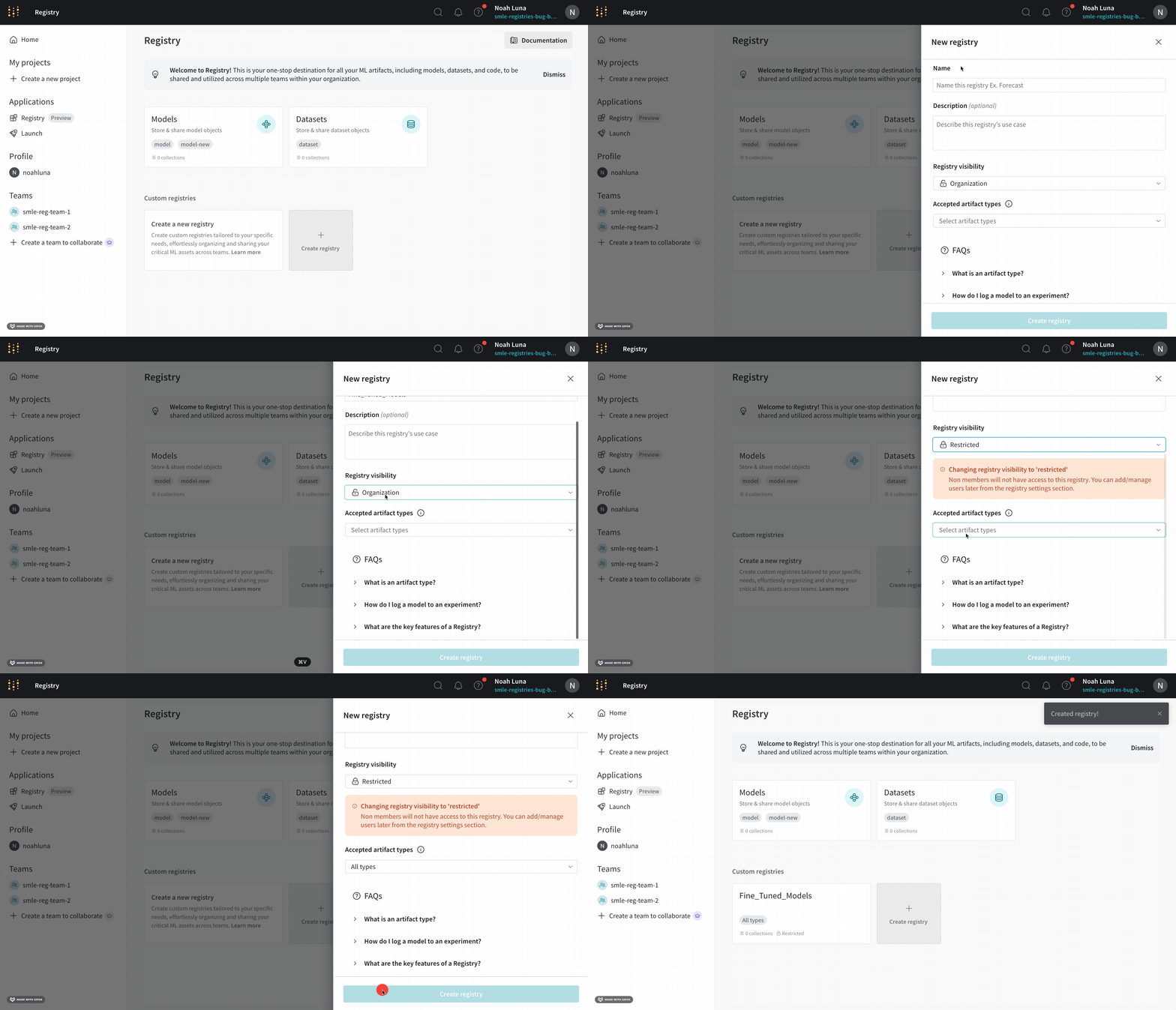
- Accédez à W&B Registry à l’adresse https://wandb.ai/registry/.
- Cliquez sur le bouton Create registry.
- Saisissez un nom pour le registre dans le champ Name.
- Vous pouvez également ajouter une description du registre.
- Sélectionnez les personnes autorisées à voir le registre dans la liste déroulante visibilité du registre. Voir Types de visibilité du registre pour plus d’informations sur les options de visibilité du registre.
- Sélectionnez All types ou Specify types dans la liste déroulante Accepted artifacts type.
- (Si vous sélectionnez Specify types) Ajoutez un ou plusieurs types d’Artifacts acceptés par votre registre.
- Cliquez sur le bouton Create registry.
Un type d’Artifacts ne peut pas être supprimé d’un registre une fois enregistré dans les paramètres du registre.
Fine_Tuned_Models qu’un utilisateur est sur le point de créer. Le registre est Restricted aux seuls membres qui y ont été ajoutés manuellement.
Types de visibilité
| Visibilité | Description |
|---|---|
| Restricted | Seuls les membres invités de l’organisation peuvent accéder au registre. |
| Organisation | Tous les membres de l’organisation peuvent accéder au registre. |
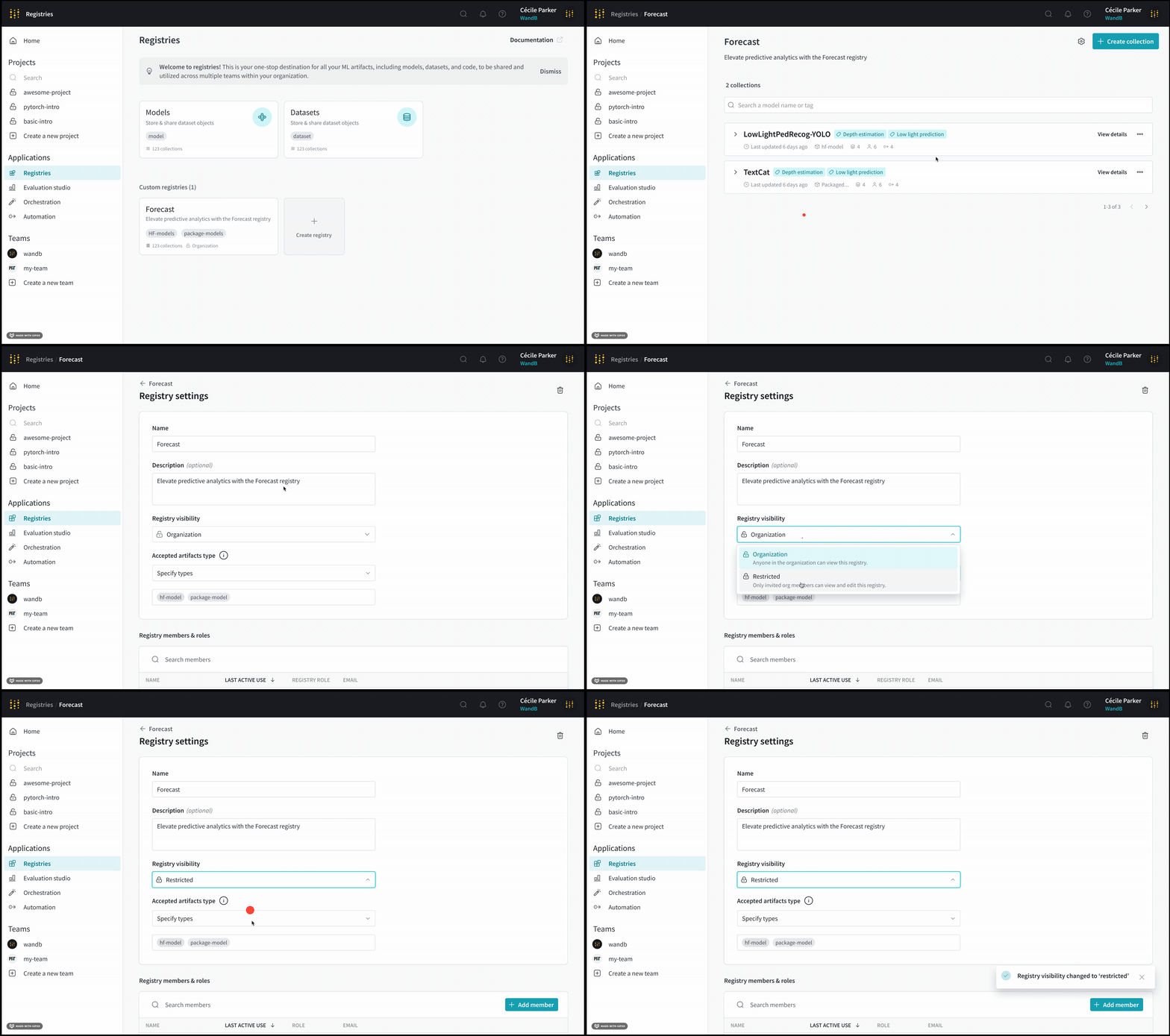
Configurer la visibilité d’un registre
- Accédez à W&B Registry à l’adresse https://wandb.ai/registry/.
- Sélectionnez un registre.
- Cliquez sur l’icône d’engrenage dans l’angle supérieur droit.
- Dans le menu déroulant Visibilité du registre, sélectionnez la visibilité souhaitée pour le registre.
- Si vous sélectionnez Visibilité Restricted :
- Ajoutez les membres de votre organisation auxquels vous souhaitez donner accès à ce registre. Faites défiler la page jusqu’à la section Membres et rôles du registre, puis cliquez sur le bouton Ajouter un membre.
- Dans le champ Membre, saisissez l’adresse e-mail ou le nom d’utilisateur du membre à ajouter.
- Cliquez sur Ajouter un nouveau membre.