

Utilisez le SDK Python de W&B pour suivre des expériences de machine learning. Vous pouvez ensuite consulter les résultats dans un tableau de bord interactif ou exporter vos données vers Python pour y accéder par programmation avec l’API publique W&B. Ce guide explique comment utiliser les composants de base de W&B pour créer une expérience W&B.Documentation Index
Fetch the complete documentation index at: https://wb-21fd5541-john-wbdocs-2044-rename-serverless-products.mintlify.app/llms.txt
Use this file to discover all available pages before exploring further.
Comment créer une expérience W&B
- Initialiser un run W&B
- Enregistrer un dictionnaire d’hyperparamètres
- Consigner des métriques dans votre boucle d’entraînement
- Enregistrer un artifact dans W&B
Initialiser un run W&B
wandb.init() pour créer un run W&B.
L’extrait suivant crée un run dans un projet W&B nommé “cat-classification”, avec la description “My first experiment”, afin d’identifier plus facilement ce run. Les tags “baseline” et “paper1” sont inclus pour rappeler qu’il s’agit d’une expérience de référence destinée à une future publication d’article.
wandb.init() renvoie un objet Run.
Remarque : les Runs sont ajoutés à des projets existants si ce projet existe déjà lorsque vous appelez
wandb.init(). Par exemple, si vous avez déjà un projet nommé “cat-classification”, ce projet continuera d’exister et ne sera pas supprimé. À la place, un nouveau run est ajouté à ce projet.Enregistrez un dictionnaire d’hyperparamètres
Consigner des métriques dans votre boucle d’entraînement
run.log() pour consigner des métriques à chaque étape d’entraînement, comme l’accuracy et la perte.
Journaliser un Artifact dans W&B
Tout réunir
Étapes suivantes : visualisez votre expérience
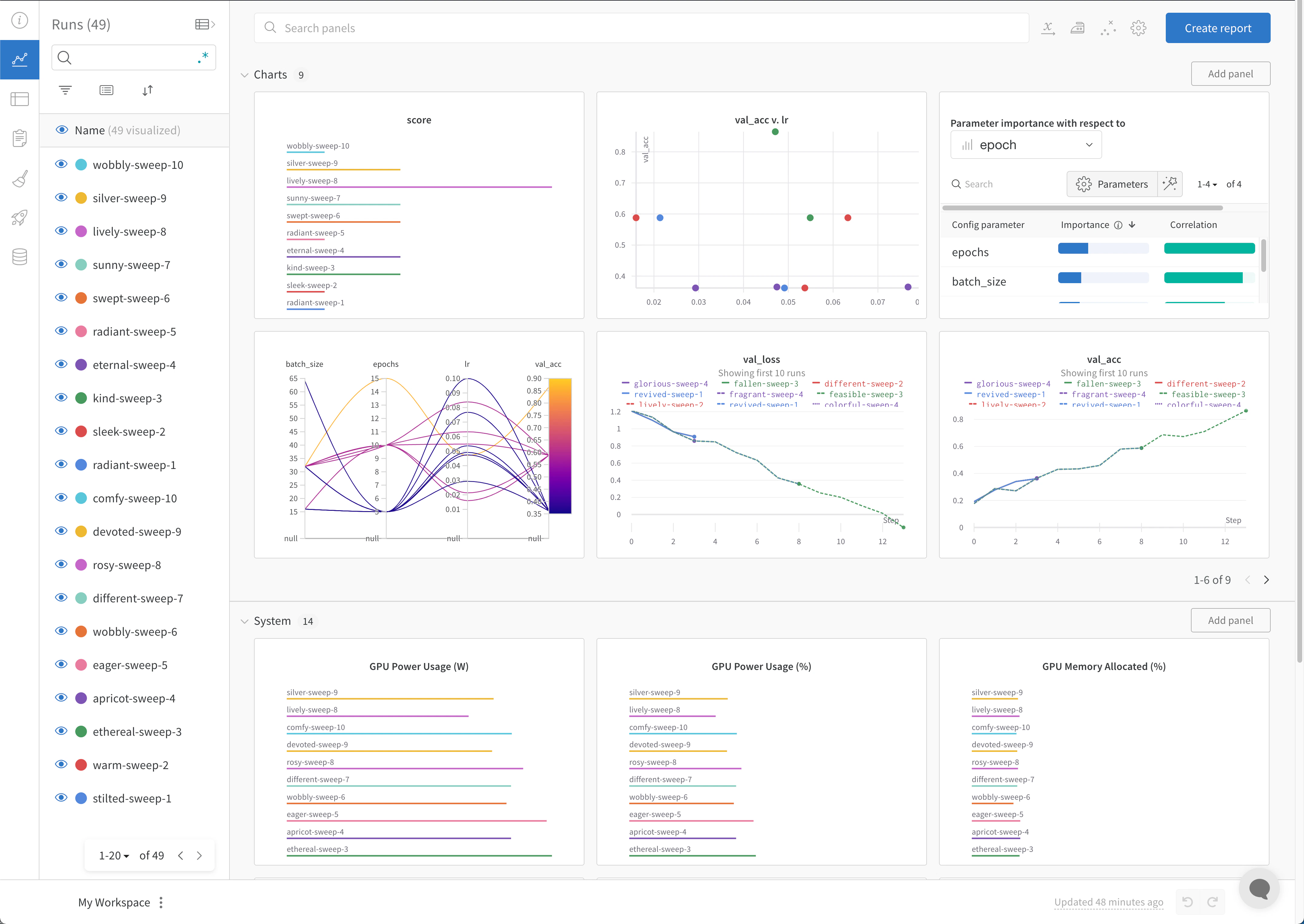
Bonnes pratiques
- Terminez vos runs : utilisez
wandb.init()dans un blocwithpour marquer automatiquement le run comme terminé lorsque le code se termine ou lève une exception.-
Dans les notebooks Jupyter, il peut être plus pratique de gérer vous-même l’objet Run. Dans ce cas, vous pouvez appeler explicitement
finish()sur l’objet Run pour le marquer comme terminé :
-
Dans les notebooks Jupyter, il peut être plus pratique de gérer vous-même l’objet Run. Dans ce cas, vous pouvez appeler explicitement
- Configuration : suivez les hyperparamètres, l’architecture, le jeu de données et tout ce que vous souhaitez utiliser pour reproduire votre modèle. Ces éléments apparaîtront sous forme de colonnes — utilisez les colonnes de configuration pour regrouper, trier et filtrer les runs de manière dynamique dans l’application.
- Projet : un projet est un ensemble d’expériences que vous pouvez comparer entre elles. Chaque projet dispose d’une page de tableau de bord dédiée, et vous pouvez facilement afficher ou masquer différents groupes de runs pour comparer différentes versions de modèle.
- Notes : ajoutez un court message de commit directement depuis votre script. Modifiez et consultez les notes dans la section Aperçu d’un run dans l’application W&B.
- Tags : identifiez les runs de référence et vos runs favoris. Vous pouvez filtrer les runs à l’aide de tags. Vous pouvez modifier les tags ultérieurement dans la section Aperçu du tableau de bord de votre projet dans l’application W&B.
- Créez plusieurs ensembles de runs pour comparer les expériences : lorsque vous comparez des expériences, créez plusieurs ensembles de runs pour faciliter la comparaison des métriques. Vous pouvez activer ou désactiver des ensembles de runs sur un même graphique ou groupe de graphiques.
wandb.init() dans le Guide de référence de l’API.