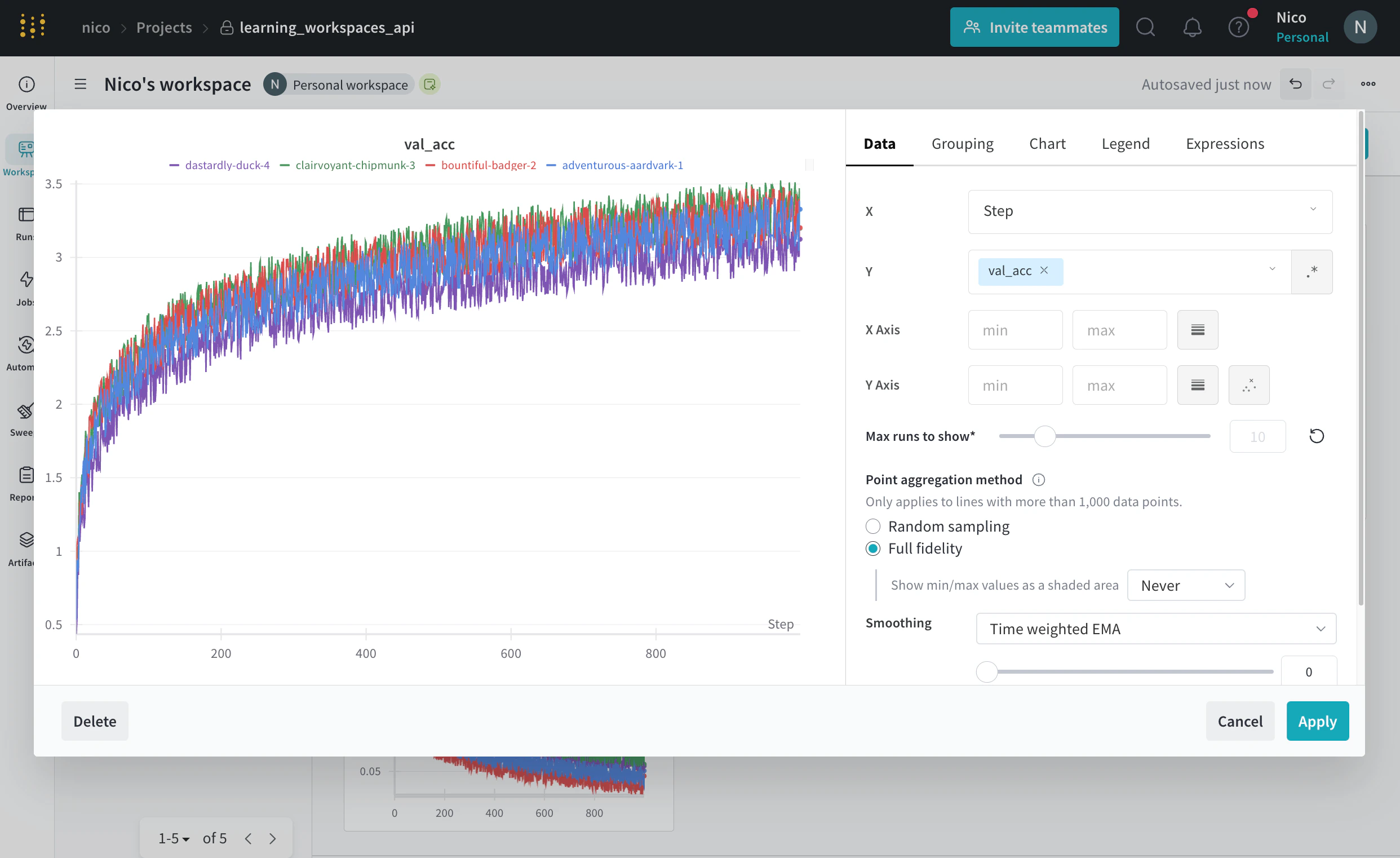
特定の Workspace ページには、Workspace、セクション、パネルという 3 つの異なる設定レベルがあります。Workspace settings は Workspace 全体に適用されます。セクション設定 はセクション内のすべてのパネルに適用されます。パネル設定 は個々のパネルに適用されます。Documentation Index
Fetch the complete documentation index at: https://wb-21fd5541-john-wbdocs-2044-rename-serverless-products.mintlify.app/llms.txt
Use this file to discover all available pages before exploring further.
Workspace settings
- プロジェクトのワークスペースにアクセスします。
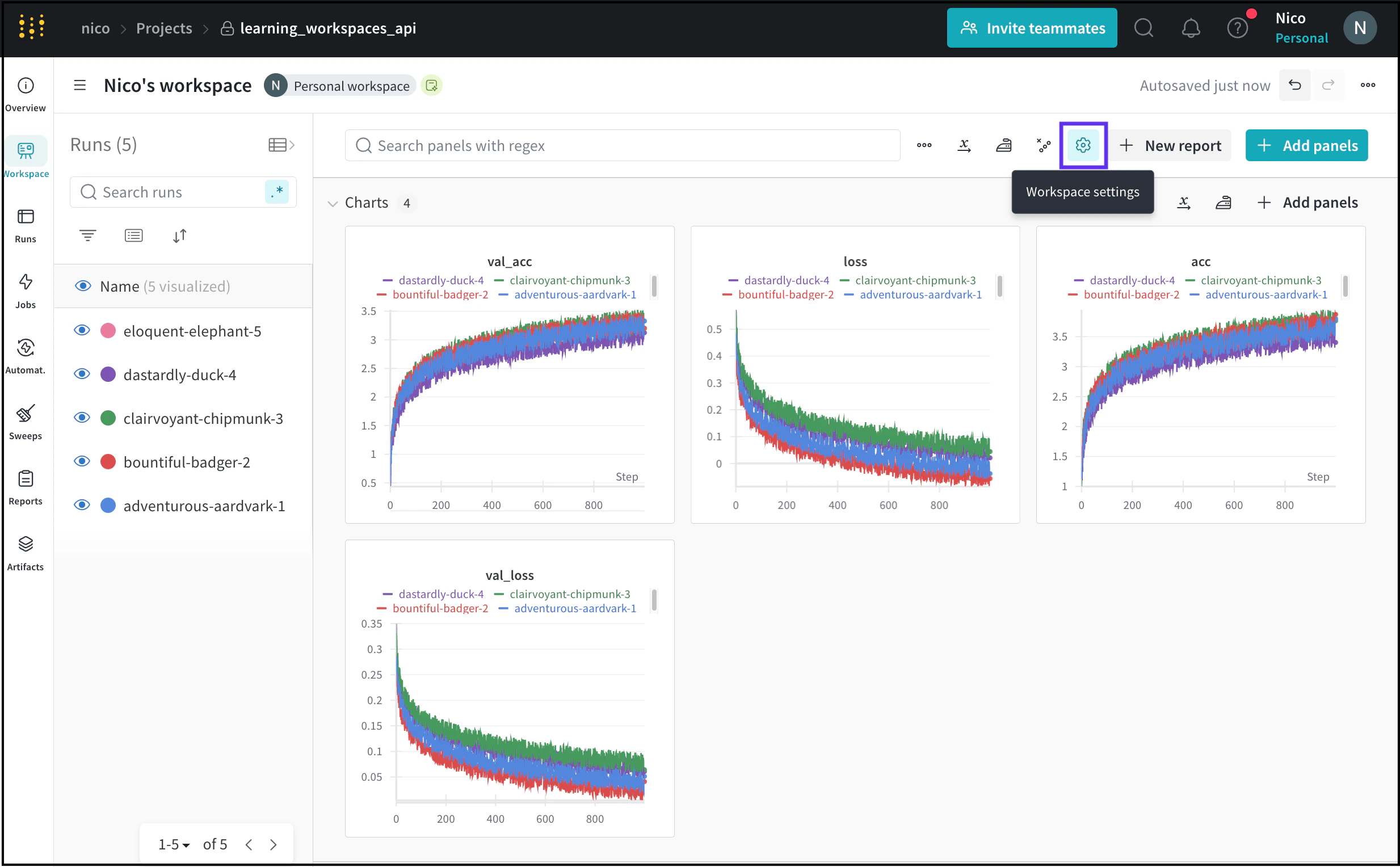
- New report ボタンの横にある歯車アイコンをクリックして、Workspace settings を表示します。
- Workspace layout を選択してワークスペースの Layout を変更するか、折れ線グラフ を選択してワークスペース内の折れ線グラフのデフォルト設定を構成します。
ワークスペースをカスタマイズしたら、Workspace templates を使用して同じ設定の新しいワークスペースをすばやく作成できます。Workspace templates を参照してください。
Workspace layout オプション
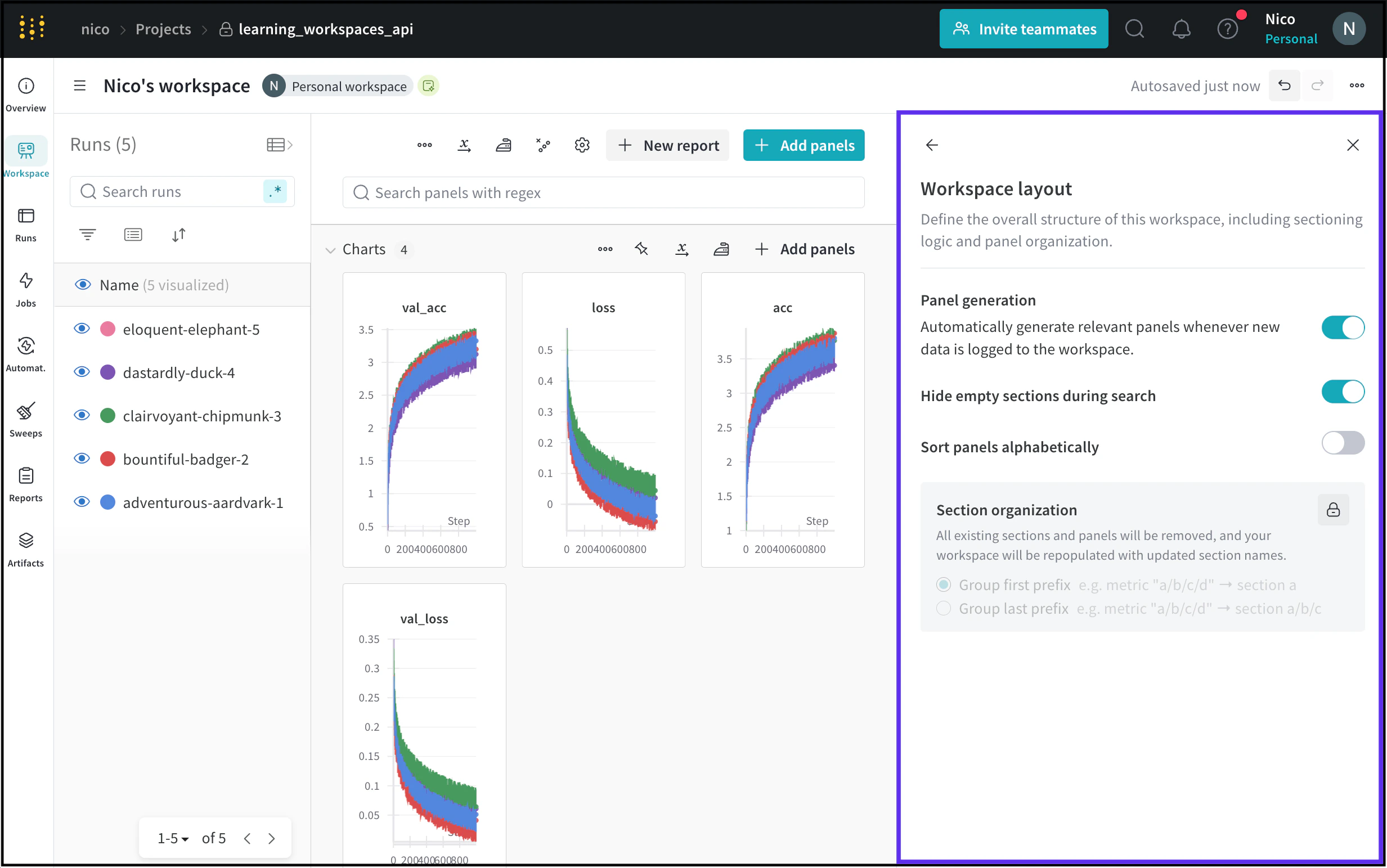
| Workspace setting | Description |
|---|---|
| 検索時に空のセクションを非表示にする | パネルを検索するときに、パネルを含まないセクションを非表示にします。 |
| パネルをアルファベット順に並べ替える | Workspace 内のパネルをアルファベット順に並べ替えます。 |
| セクションの構成 | 既存のすべてのセクションとパネルを削除し、新しいセクション名で再作成します。再作成されたセクションは、最初または最後のプレフィックスでグループ化されます。 |
W&B では、最後のプレフィックスでグループ化するよりも、最初のプレフィックスでセクションをグループ化することを推奨しています。最初のプレフィックスでグループ化すると、セクション数を減らせるため、パフォーマンスの向上につながる場合があります。
折れ線グラフのオプション
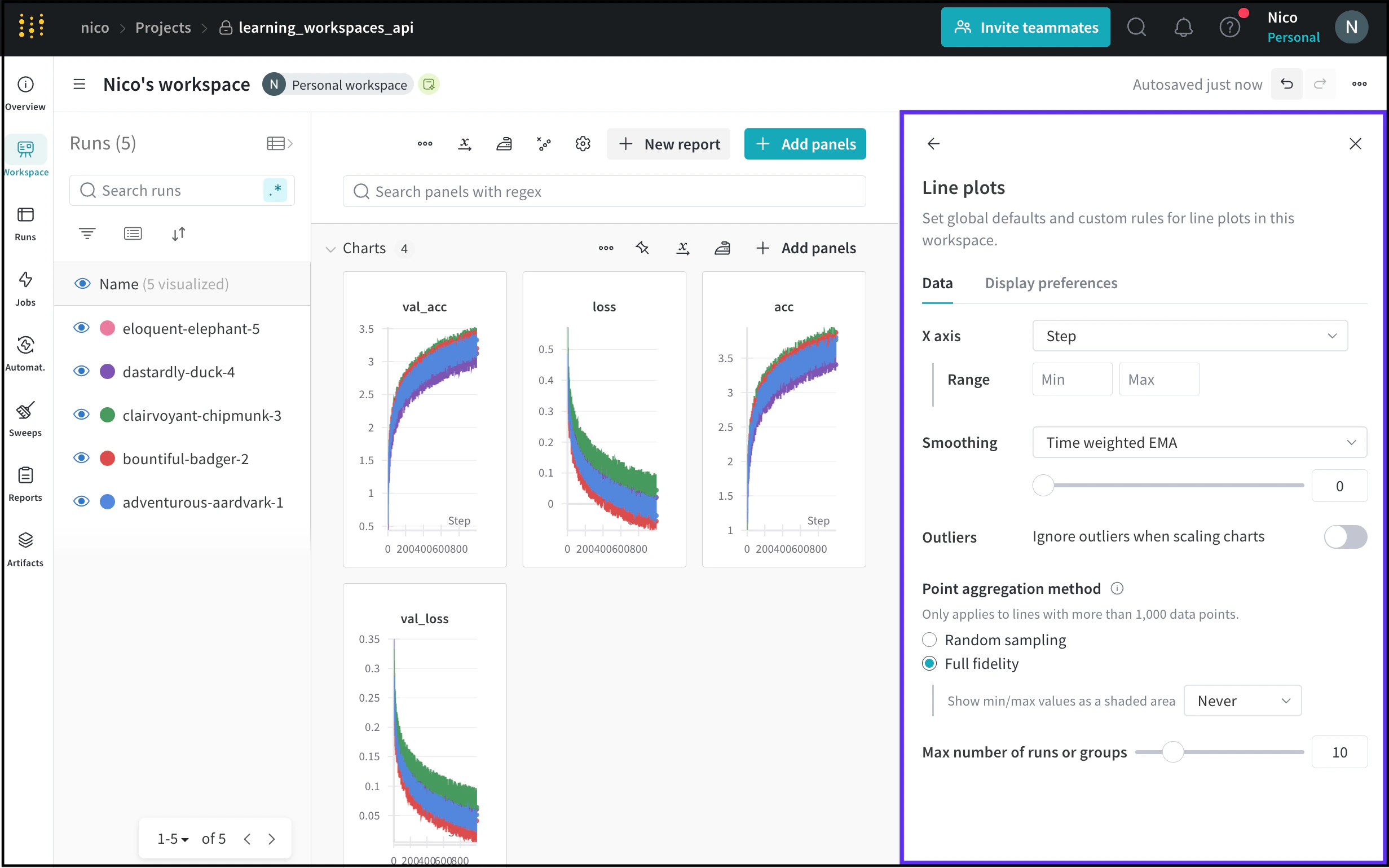
| 折れ線グラフの設定 | 説明 |
|---|---|
| X 軸 | 折れ線グラフの x-axis のスケールです。x-axis はデフォルトで Step に設定されています。x-axis オプションの一覧は次の表を参照してください。 |
| 範囲 | x-axis に表示する最小値と最大値の設定です。 |
| スムージング | 折れ線グラフのスムージングを変更します。スムージングの詳細については、折れ線グラフのスムージング を参照してください。 |
| 外れ値 | デフォルトのプロットの最小スケールと最大スケールから外れ値を除外するように再スケーリングします。 |
| ポイント集約 method | Data Visualization の精度とパフォーマンスを向上させます。詳細は ポイント集約 を参照してください。 |
| run またはグループの最大数 | 折れ線グラフに表示する run またはグループの数を制限します。 |
| X 軸オプション | 説明 |
|---|---|
| Relative Time (Wall) | プロセスの開始からの Timestamp です。たとえば、run を開始し、その run を翌日に Resume したとします。その後何かをログすると、記録されるポイントは 24 時間になります。 |
| Relative Time (Process) | 実行中のプロセス内の Timestamp です。たとえば、run を開始して 10 秒間継続させたとします。翌日にその run を Resume すると、そのポイントは 10 秒として記録されます。 |
| Wall Time | グラフ上の最初の run の開始から経過した分数です。 |
| Step | wandb.Run.log() を call するたびに増加します。 |
個別の折れ線グラフを編集する方法については、折れ線グラフ の 折れ線パネル設定を編集する を参照してください。
| 表示設定 | 説明 |
|---|---|
| すべてのパネルから凡例を削除 | パネルの凡例を削除します |
| ツールチップに色付きの run 名を表示 | ツールチップ内で run を色付きのテキストとして表示します |
| companion chart のツールチップにはハイライトされた run のみを表示 | chart のツールチップには、ハイライトされた run のみを表示します |
| ツールチップに表示する run 数 | ツールチップに run 数を表示します |
| プライマリ chart のツールチップに完全な run 名を表示 | chart のツールチップに run の完全な名前を表示します |
セクション設定
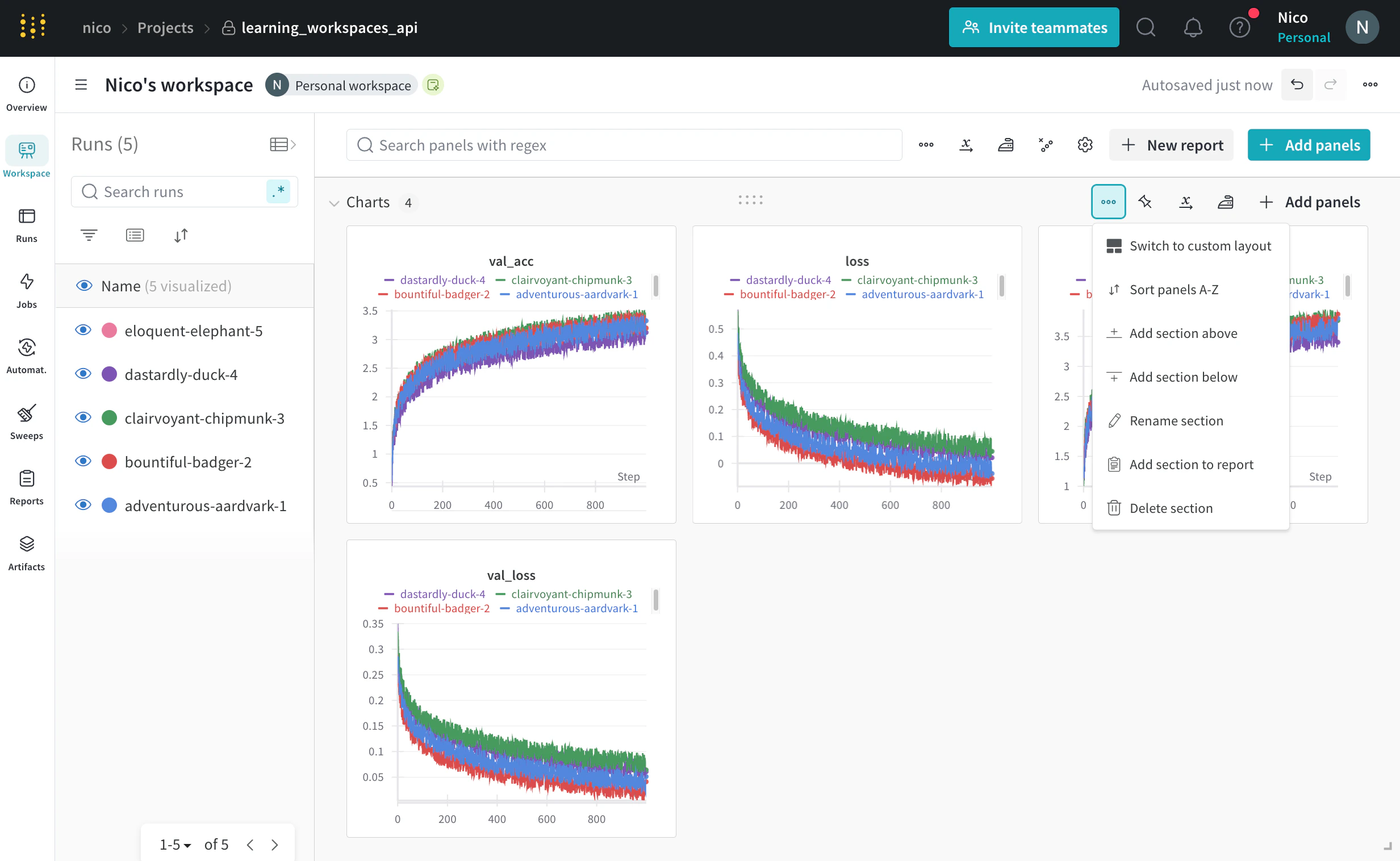
| セクション設定 | 説明 |
|---|---|
| セクション名を変更 | セクションの名前を変更します |
| パネルを A-Z で並べ替え | セクション内のパネルをアルファベット順に並べ替えます |
| パネルを再配置 | セクション内のパネルを選択してドラッグし、パネルの順序を手動で並べ替えます |
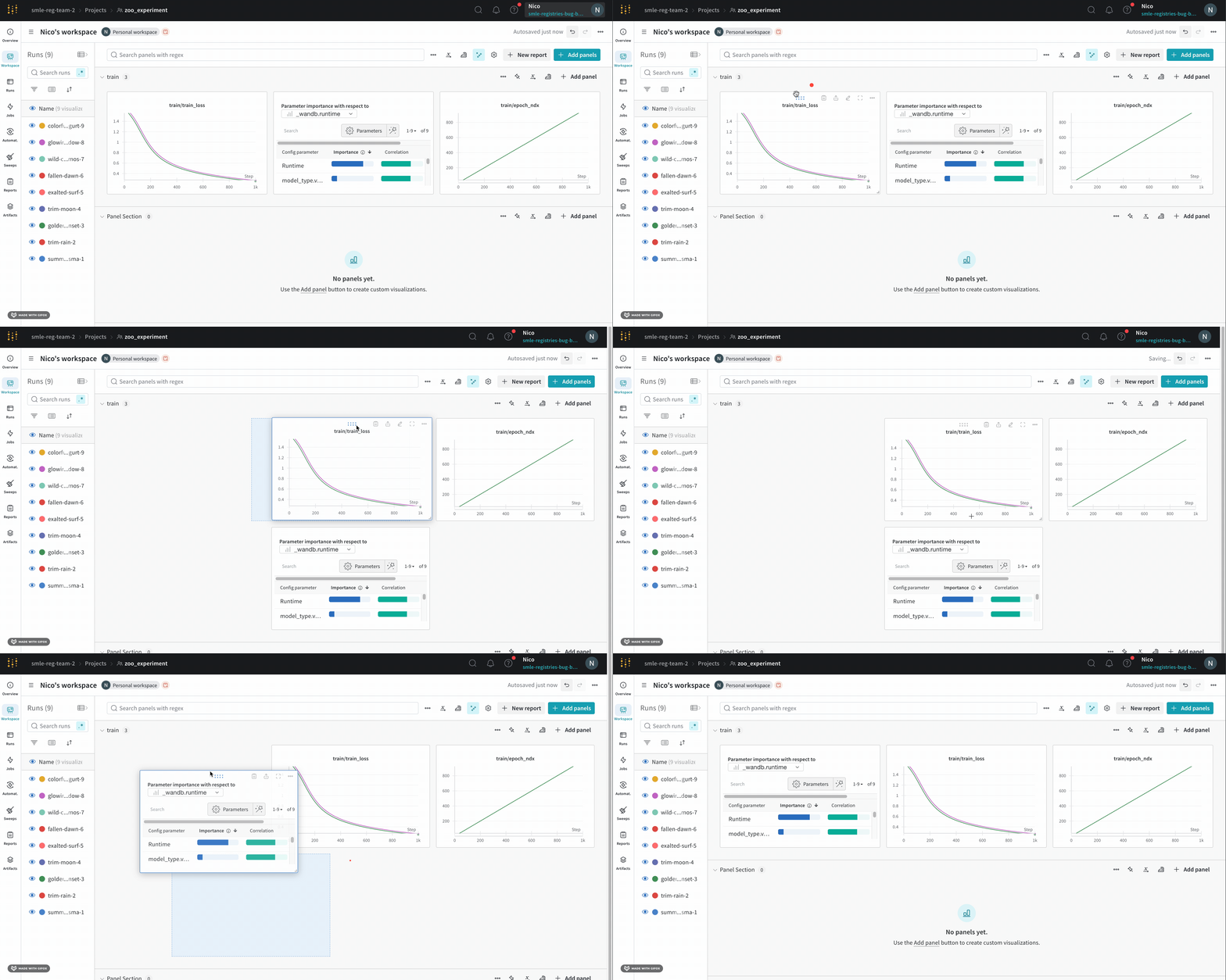
上の表で説明した設定に加えて、Add section below、Add section above、Delete section、Add section to report など、Workspace でのセクションの表示に関する設定も編集できます。
パネル設定
- 編集するパネルにマウスカーソルを合わせます。
- 表示された鉛筆アイコンを選択します。
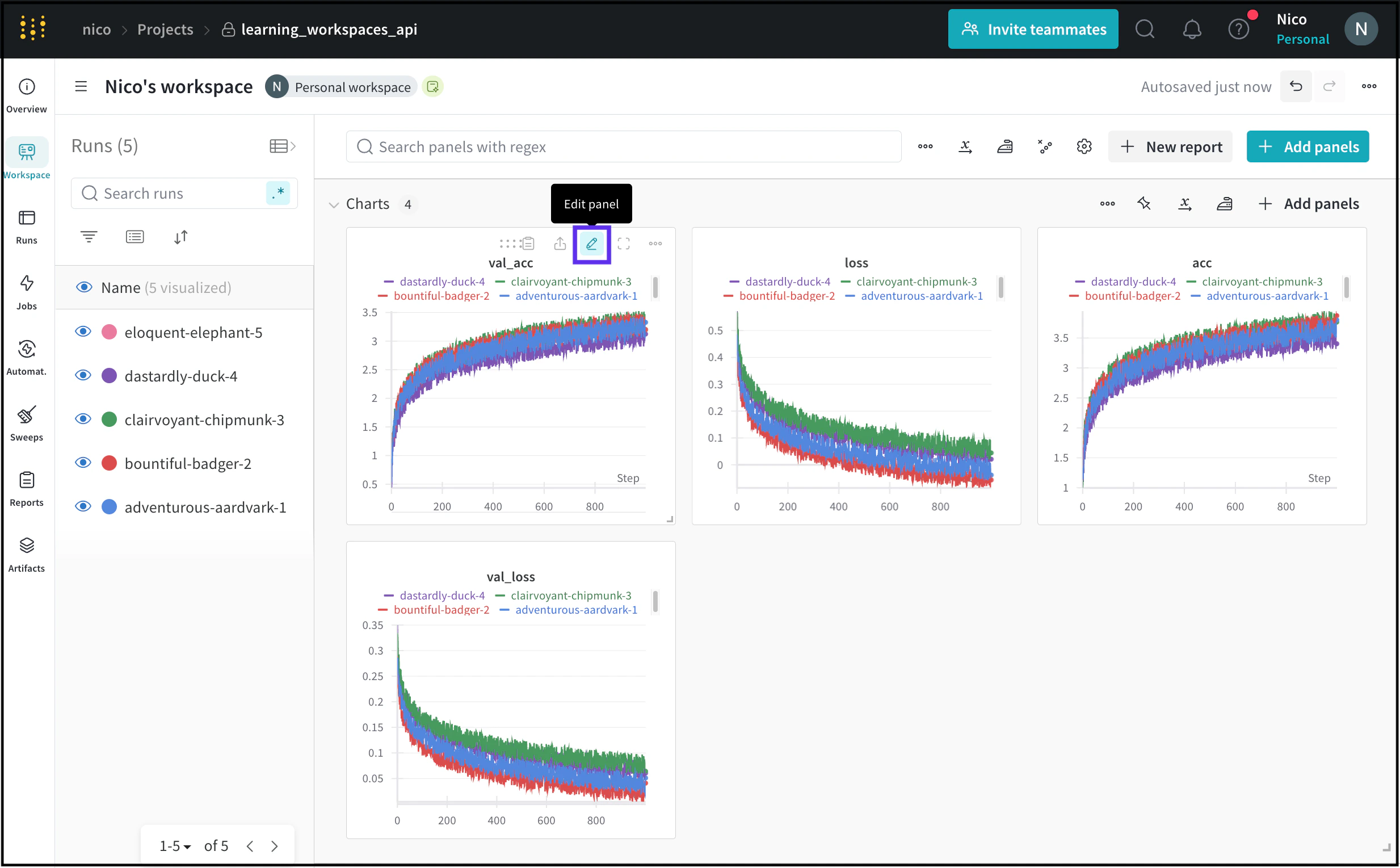
- 表示されるモーダルで、パネルのデータや表示設定などを編集できます。