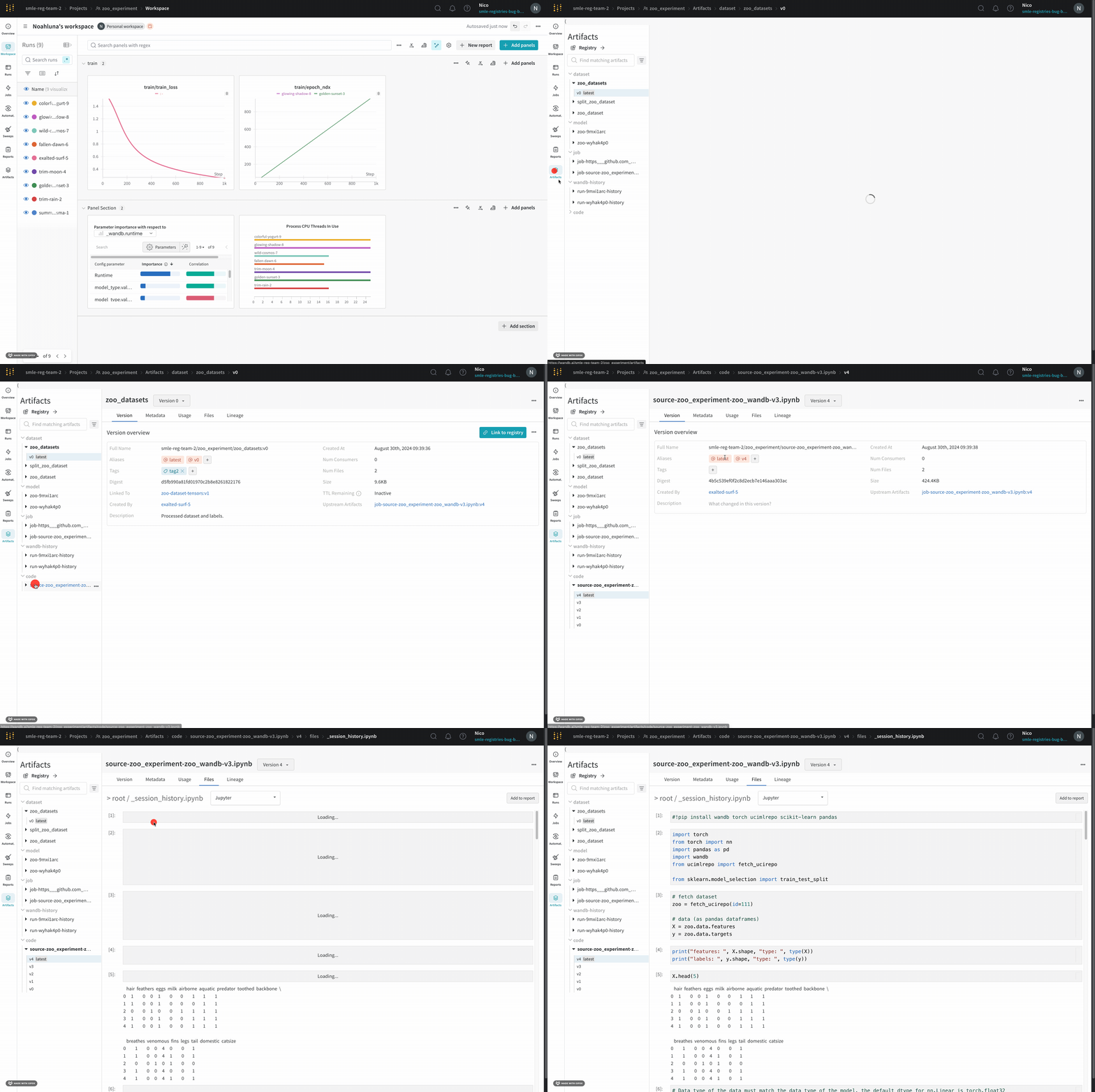
기본적으로 W&B는 최신 git 커밋 해시만 저장합니다. UI에서 실험 간 코드를 비교할 수 있도록 추가 코드 기능을 활성화할 수 있습니다.Documentation Index
Fetch the complete documentation index at: https://wb-21fd5541-john-wbdocs-2044-rename-serverless-products.mintlify.app/llms.txt
Use this file to discover all available pages before exploring further.
wandb 버전 0.8.28부터 W&B는 wandb.init()를 호출하는 메인 트레이닝 파일의 코드를 저장할 수 있습니다. “
라이브러리 코드 저장
wandb.init()를 호출한 파일의 코드를 저장합니다. 추가 라이브러리 코드를 저장하는 방법은 세 가지입니다:
wandb.init()를 호출한 후 wandb.Run.log_code(".")를 호출합니다
code_dir를 설정한 설정 객체를 wandb.init()에 전달하기
UI에서 코드 저장 설정
팀
기본적으로 W&B는 모든 팀에서 코드 저장을 비활성화합니다. 팀에서 이 기능을 켜려면 먼저 조직 관리자가 조직 수준에서 이를 켜야 합니다. 조직 섹션을 참조하세요.팀 관리자는 팀 Settings 페이지를 열고 Privacy 섹션으로 이동한 다음, 해당 팀의 run에 대해 Enable code saving by default를 설정합니다. 이 옵션은 조직 관리자가 조직 전체에 코드 저장 제한을 강제 적용하지 않은 경우에만 사용 가능합니다. 내비게이션 단계는 팀의 개인정보 보호 설정 구성을 참조하세요.
조직
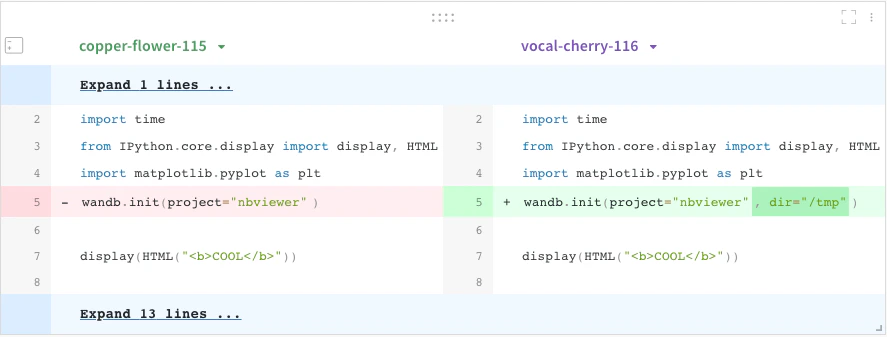
코드 비교
- 페이지 오른쪽 상단에 있는 Add panels 버튼을 선택합니다.
- TEXT AND CODE 드롭다운을 펼친 후 Code를 선택합니다.
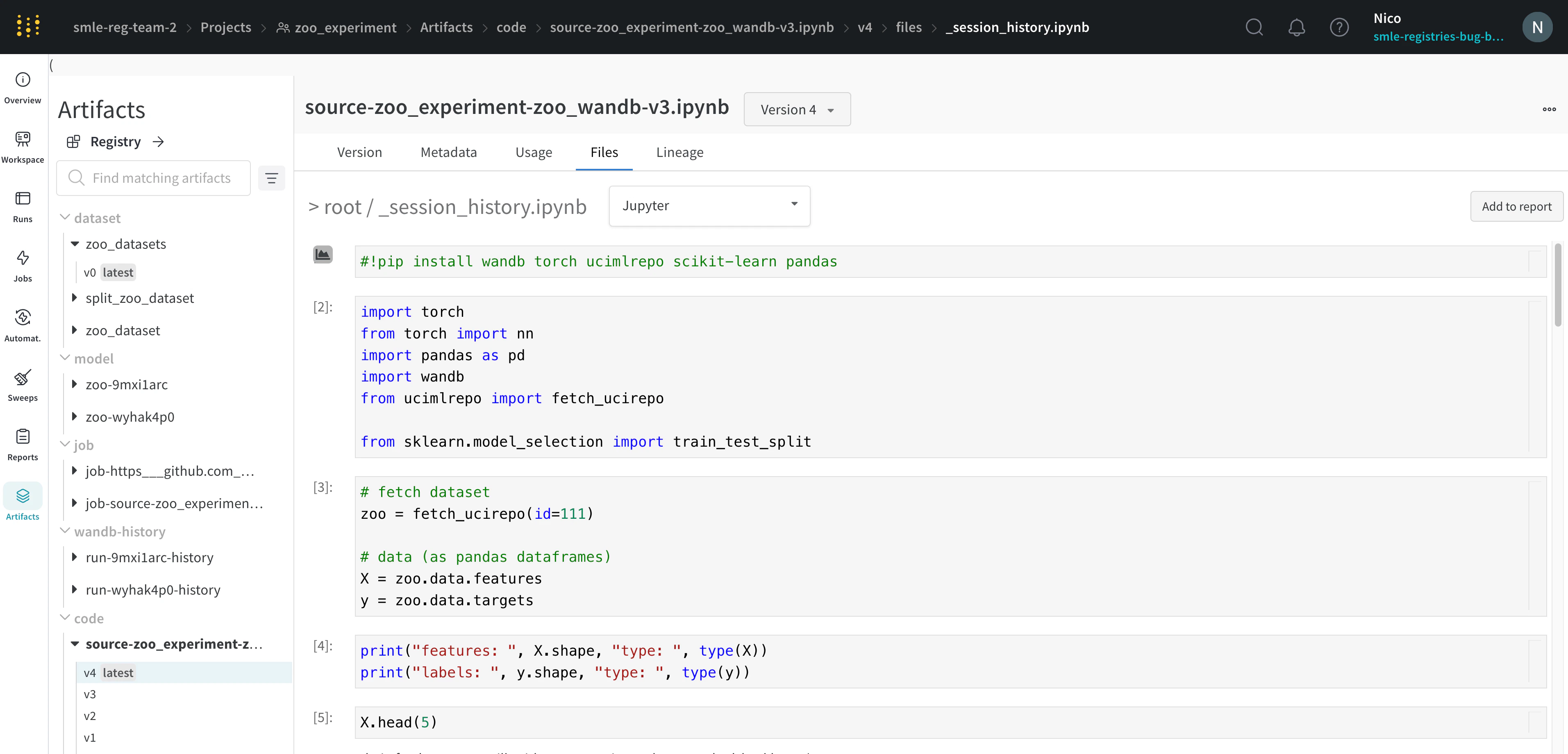
Jupyter 세션 이력
- 코드가 있는 프로젝트 워크스페이스로 이동합니다.
- 프로젝트 사이드바에서 Artifacts 탭을 선택합니다.
- code artifact를 펼칩니다.
- Files 탭을 선택합니다.