

W&B Python SDK를 사용해 머신 러닝 실험을 추적하세요. 그런 다음 대화형 대시보드에서 결과를 확인하거나, 데이터를 Python으로 내보내 W&B Public API를 통해 프로그래밍 방식으로 액세스할 수 있습니다. 이 가이드에서는 W&B의 building blocks를 사용해 W&B 실험을 만드는 방법을 설명합니다.Documentation Index
Fetch the complete documentation index at: https://wb-21fd5541-john-wbdocs-2044-rename-serverless-products.mintlify.app/llms.txt
Use this file to discover all available pages before exploring further.
W&B 실험을 생성하는 방법
W&B run 초기화
wandb.init()을 사용해 W&B run을 생성합니다.
다음 스니펫은 “cat-classification”라는 이름의 W&B 프로젝트에서, 이 run을 쉽게 파악할 수 있도록 설명을 “My first experiment”로 지정해 run을 생성합니다. “baseline” 및 “paper1” 태그도 포함되어 있으며, 이 run이 향후 논문 출판을 위한 기준선 실험임을 나타냅니다.
wandb.init()은 Run 객체를 반환합니다.
참고:
wandb.init()을 호출할 때 해당 프로젝트가 이미 존재하면 Runs는 기존 프로젝트에 추가됩니다. 예를 들어 “cat-classification”이라는 프로젝트가 이미 있으면, 그 프로젝트는 계속 유지되며 삭제되지 않습니다. 대신 해당 프로젝트에 새 run이 추가됩니다.하이퍼파라미터 딕셔너리 기록하기
트레이닝 루프 내에서 메트릭 로깅하기
run.log()을 호출하세요.
W&B에 Artifact 로깅하기
모두 종합하기
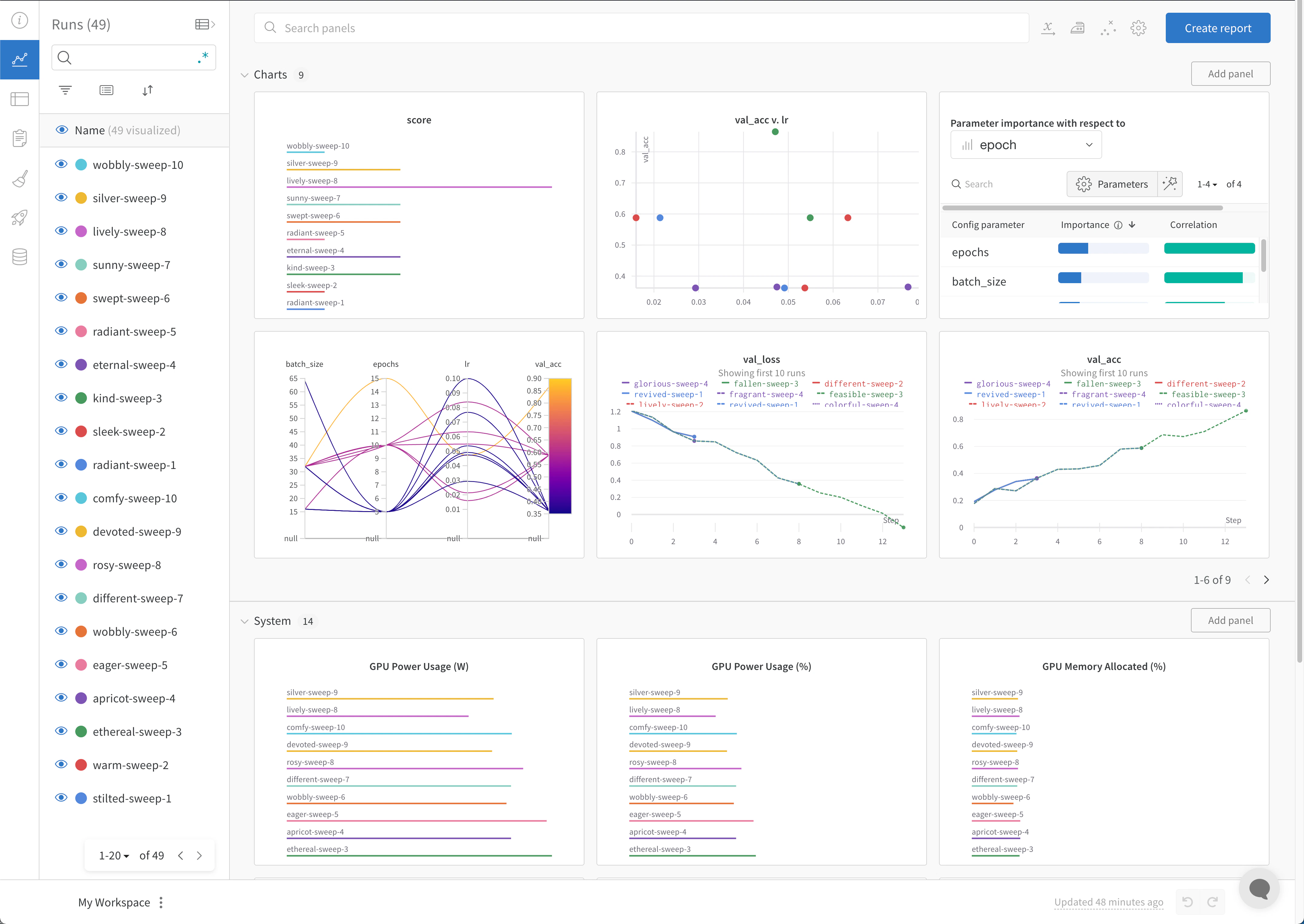
다음 단계: 실험 시각화
모범 사례
- run 완료하기:
wandb.init()를with문에서 사용하면 코드 실행이 끝나거나 예외가 발생했을 때 run이 자동으로 완료된 것으로 표시됩니다.-
Jupyter notebook에서는 Run 객체를 직접 관리하는 편이 더 편리할 수 있습니다. 이 경우 Run 객체에서
finish()를 명시적으로 호출해 완료된 것으로 표시할 수 있습니다:
-
Jupyter notebook에서는 Run 객체를 직접 관리하는 편이 더 편리할 수 있습니다. 이 경우 Run 객체에서
- 설정: 하이퍼파라미터, 아키텍처, 데이터셋, 그리고 모델을 재현하는 데 필요한 기타 정보를 Track하세요. 이 정보는 column에 표시되며, 앱에서 설정 column을 사용해 run을 동적으로 그룹화, 정렬, Filter할 수 있습니다.
- 프로젝트: 프로젝트는 함께 비교할 수 있는 실험의 집합입니다. 각 프로젝트에는 전용 대시보드 페이지가 제공되며, 서로 다른 모델 버전을 비교할 수 있도록 여러 run 그룹을 쉽게 켜고 끌 수 있습니다.
- Notes: 스크립트에서 바로 간단한 커밋 메시지를 설정하세요. W&B App의 run에 있는 Overview section에서 notes를 편집하고 확인할 수 있습니다.
- Tags: 기준 run과 중요 run을 파악하세요. tags를 사용해 run을 Filter할 수 있습니다. W&B App의 프로젝트 대시보드에 있는 Overview section에서 나중에 tags를 편집할 수도 있습니다.
- 실험 비교를 위해 여러 run 세트 만들기: 실험을 비교할 때는 메트릭을 더 쉽게 비교할 수 있도록 여러 run 세트를 만드세요. 동일한 차트 또는 차트 그룹에서 run 세트를 켜거나 끌 수 있습니다.
wandb.init() API 문서를 참조하세요.