

이 페이지에서는 Launch 작업을 Launch 큐에 추가하는 방법을 설명합니다.Documentation Index
Fetch the complete documentation index at: https://wb-21fd5541-john-wbdocs-2044-rename-serverless-products.mintlify.app/llms.txt
Use this file to discover all available pages before exploring further.
본인 또는 팀의 다른 구성원이 이미 Launch 큐를 설정했는지 확인하세요. 자세한 내용은 Launch 설정 페이지를 참조하세요.
큐에 작업 추가하기
- W&B app
- W&B CLI
W&B App에서 프로그래밍 방식으로 큐에 작업을 추가합니다.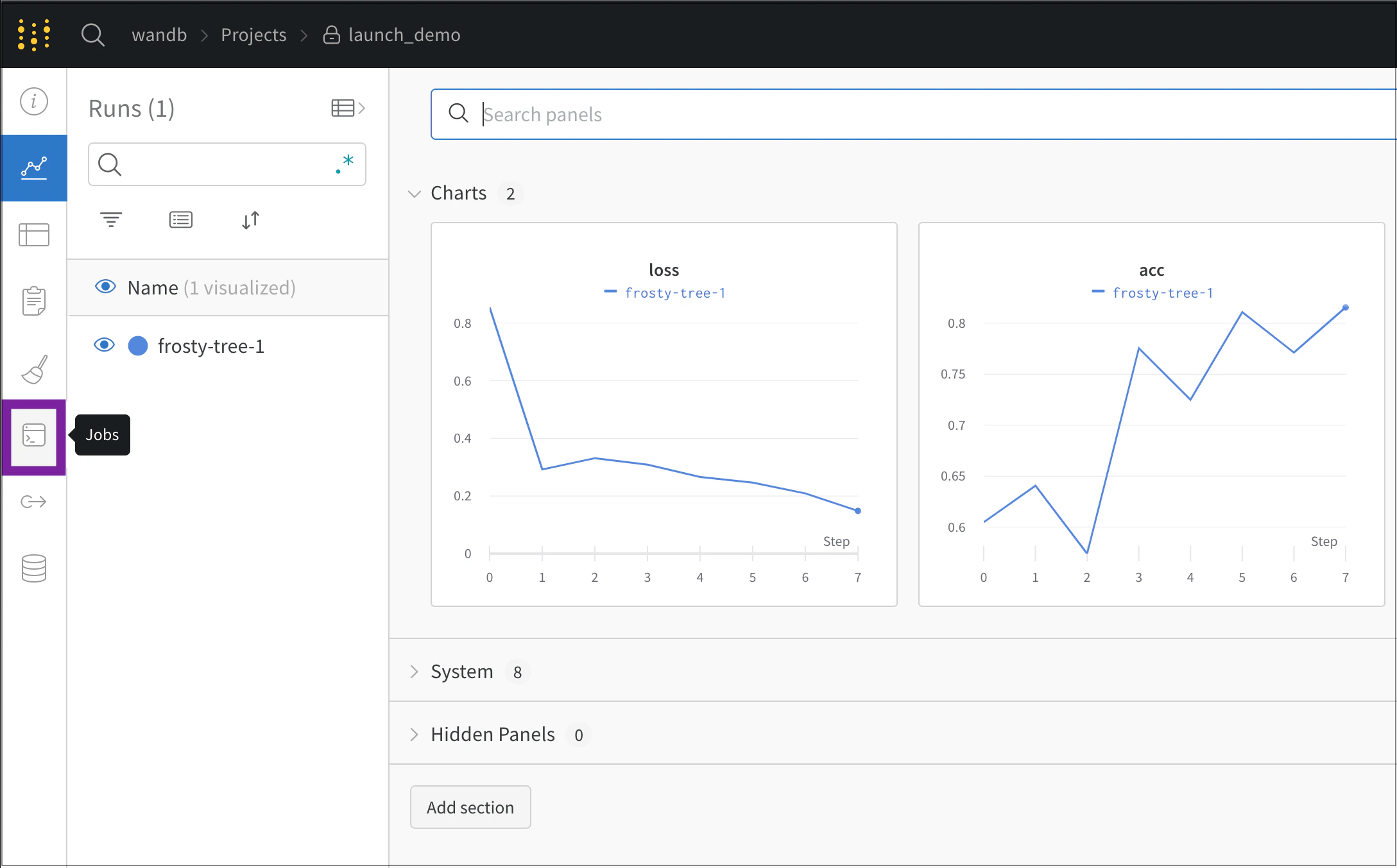
- W&B 프로젝트 페이지로 이동합니다.
- 프로젝트 사이드바에서 Jobs 아이콘을 선택합니다.
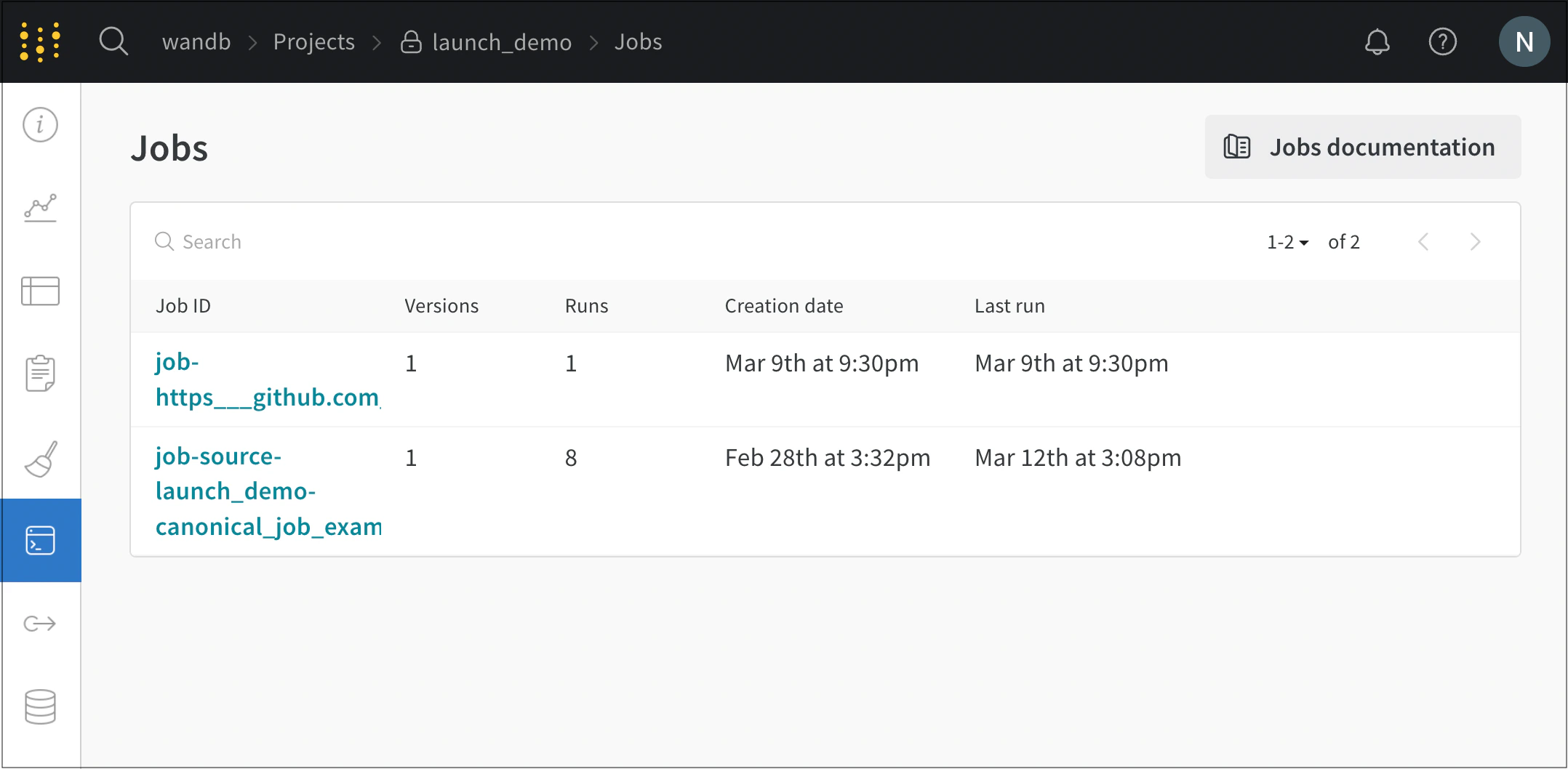
- Jobs 페이지에는 이전에 실행한 W&B run에서 생성된 W&B Launch 작업 목록이 표시됩니다.
- Job 이름 옆에 있는 Launch 버튼을 선택합니다. 페이지 오른쪽에 모달이 표시됩니다.
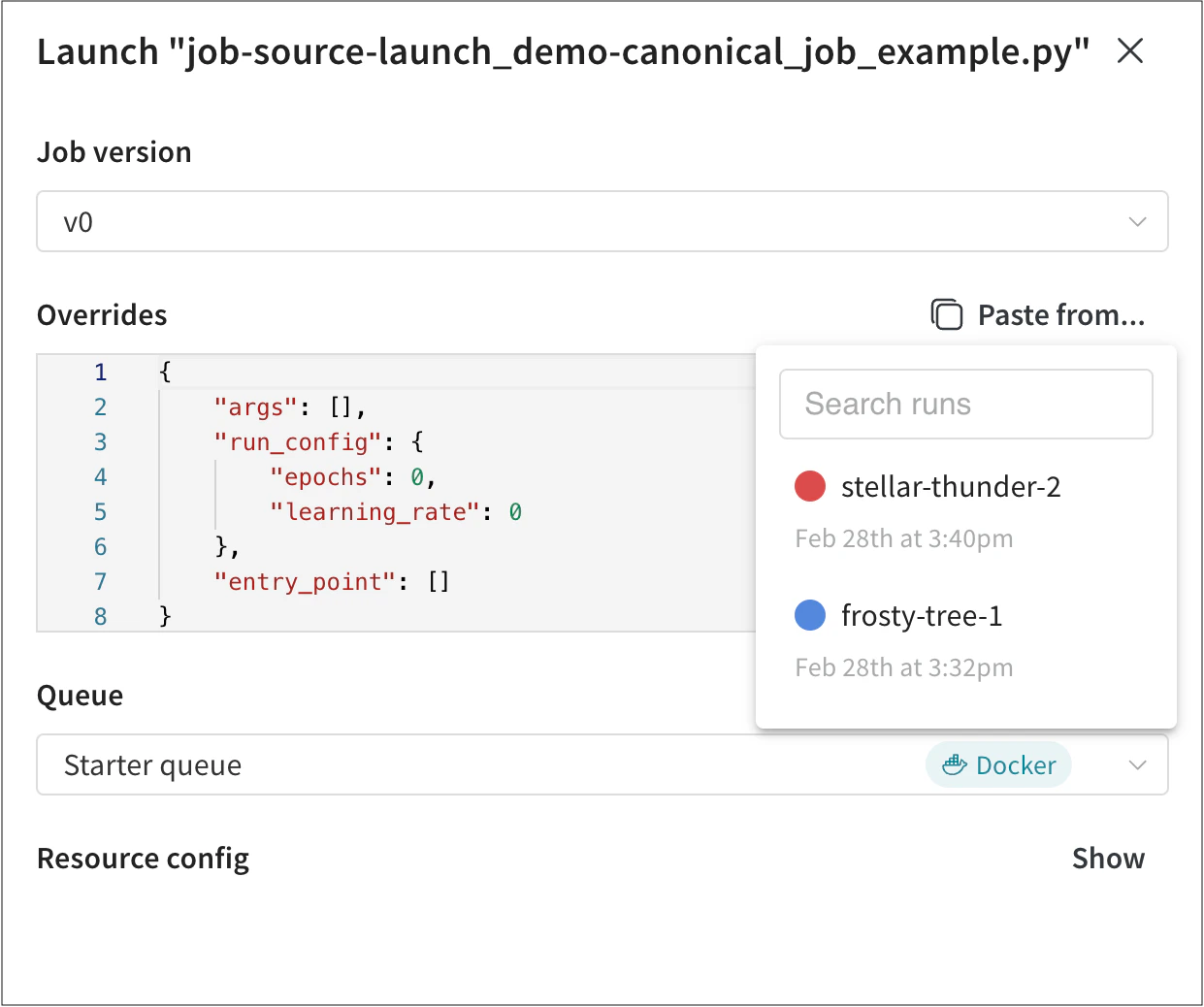
- Job version 드롭다운에서 사용할 Launch 작업 버전을 선택합니다. Launch 작업은 다른 W&B Artifact와 마찬가지로 버전 관리됩니다. 작업 실행에 사용된 소프트웨어 의존성이나 소스 코드를 수정하면 동일한 Launch 작업의 다른 버전이 생성됩니다.
- Overrides 섹션에서 Launch 작업에 설정된 입력값에 대한 새 값을 입력합니다. 일반적인 override 항목으로는 새 엔트리포인트 command, argument 또는 새 W&B run의
wandb.Run.config값이 있습니다.
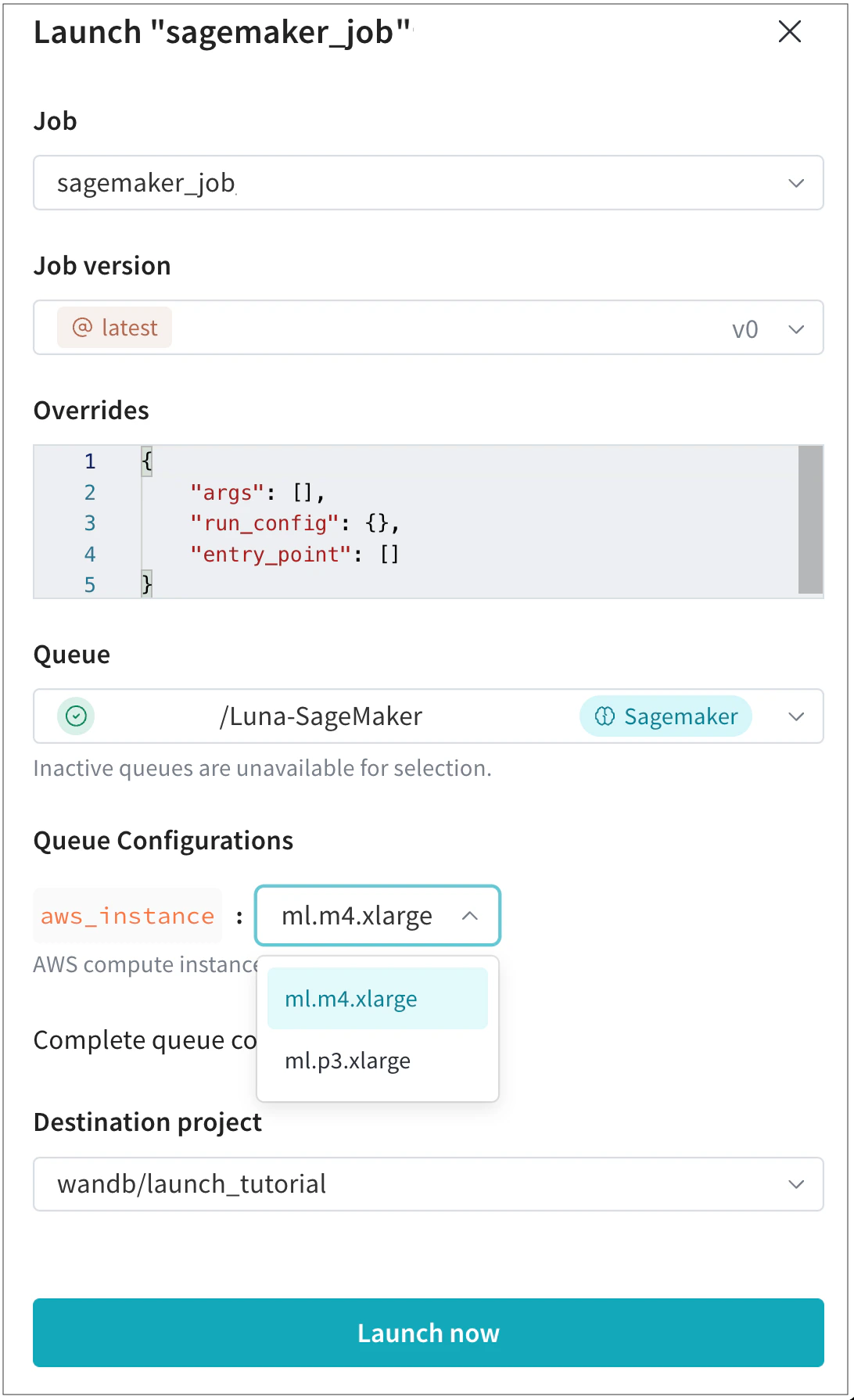
ml.m4.xlarge 또는 ml.p3.xlarge 컴퓨트 인스턴스 유형 중 하나를 선택할 수 있습니다.- 결과 run이 표시될 Destination project를 선택합니다. 이 프로젝트는 큐와 동일한 entity에 속해야 합니다.
- Launch now 버튼을 선택합니다.