

Runs table の式エディターを使用して、名、状態、tags、またはその他のプロパティに基づいて Runs をフィルターします。 フィルターを追加するときは、まずフィールド (たとえば、tags、timestamp、または entity) を選択します。各フィールドには、テキスト、時刻、ID などの基になるタイプがあります。 表示される演算子のリスト (たとえば、is、in、≥、within last) は、このタイプによって決まります。フィールドを選択すると、UI にはそのフィールドのタイプで有効な演算子のみが表示されます。Documentation Index
Fetch the complete documentation index at: https://wb-21fd5541-john-wbdocs-2044-rename-serverless-products.mintlify.app/llms.txt
Use this file to discover all available pages before exploring further.
タイプ別の一般的な演算子
| フィルタータイプ | フィールド例 | 一般的な演算子 | 使用例 |
|---|---|---|---|
| タグ | tags | is, is not, in, not in | tags is "baseline" |
| 時間 | created timestamp | ≤, ≥, within last | created timestamp ≥ 01/16/2026 |
| 文字列 | state | =, ≠, IN, NOT IN | state = "finished" |
この表には、使用可能なフィールドと演算子の一部のみを示しています。式エディターには、使用可能なすべてのフィールドと演算子が表示されます。
フィルター式を作成する
- プロジェクトのサイドバーから Runs タブにアクセスします。
- Runs table の上にある、漏斗の形をした フィルター ボタンを選択します。
- 左から順に列名、論理演算子、フィルター値を選択して、フィルター式を作成します。
- 必要に応じて 新しいフィルター を選択し、追加のフィルターを適用します。
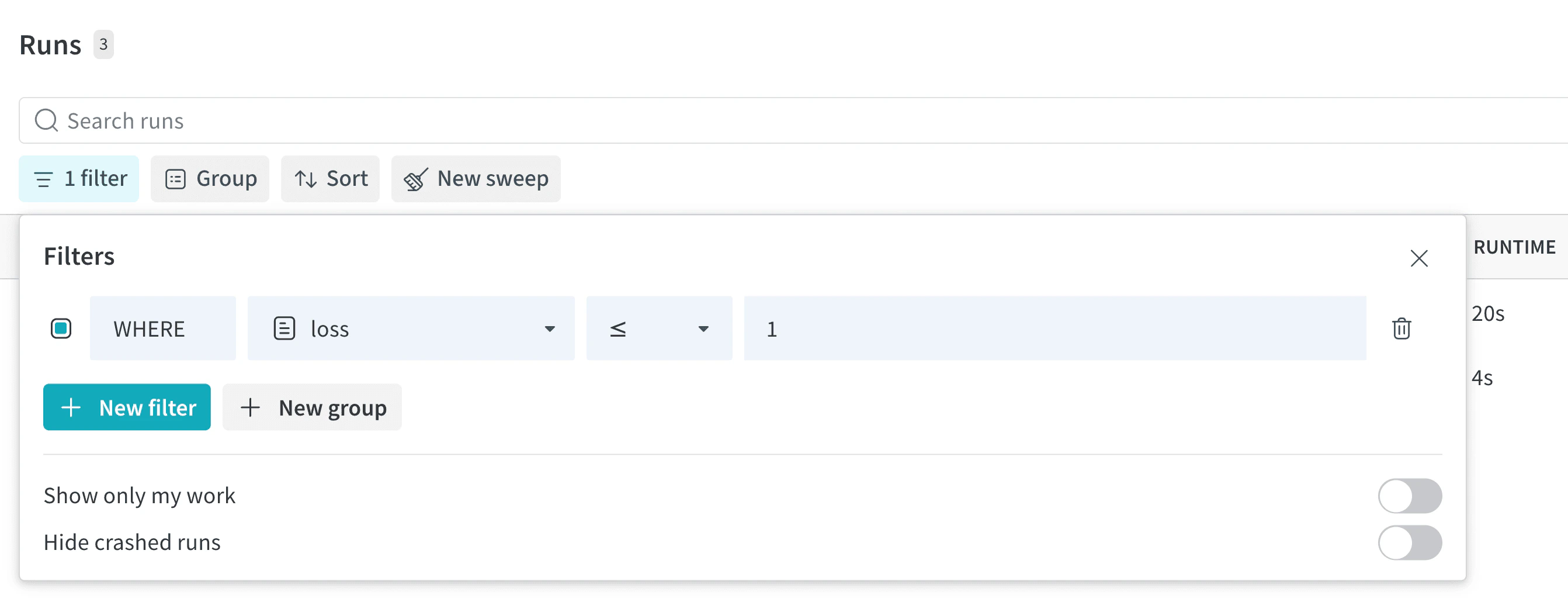
1 以下の Runs をフィルターした例です。
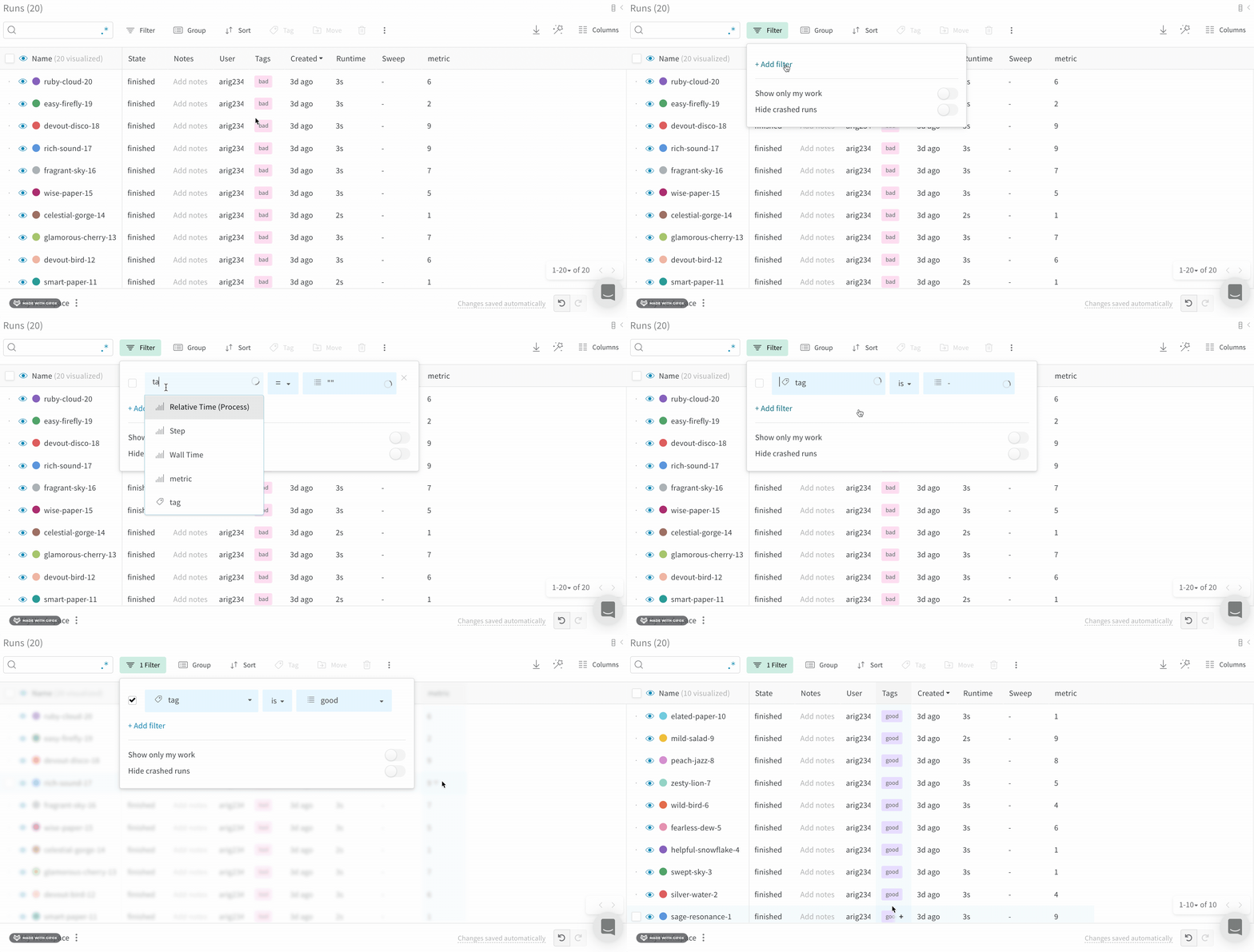
- プロジェクトのサイドバーで Runs タブをクリックします。
- Runs table の上にある、漏斗の形をした フィルター ボタンを選択します。
- 左から順に、ドロップダウンメニューから
"Tags"を選択し、論理演算子を選択します。 - 2 番目のドロップダウンメニューから、is、is not、in、または not in を選択します。
- 3 番目のドロップダウンメニューに、フィルターするタグ名を入力します。
デフォルトのフィルター
- 自分の Runs のみを表示: 現在のユーザーが作成した Runs のみを表示します。
- クラッシュした Runs を非表示:
crashed状態の Runs を非表示にします。
フィルターを削除
- Runs table の上にある、じょうごの形をしたフィルターボタンをクリックします。
- 削除したいフィルターの横にある
xアイコンを選択します。