

Documentation Index
Fetch the complete documentation index at: https://wb-21fd5541-john-wbdocs-2044-rename-serverless-products.mintlify.app/llms.txt
Use this file to discover all available pages before exploring further.
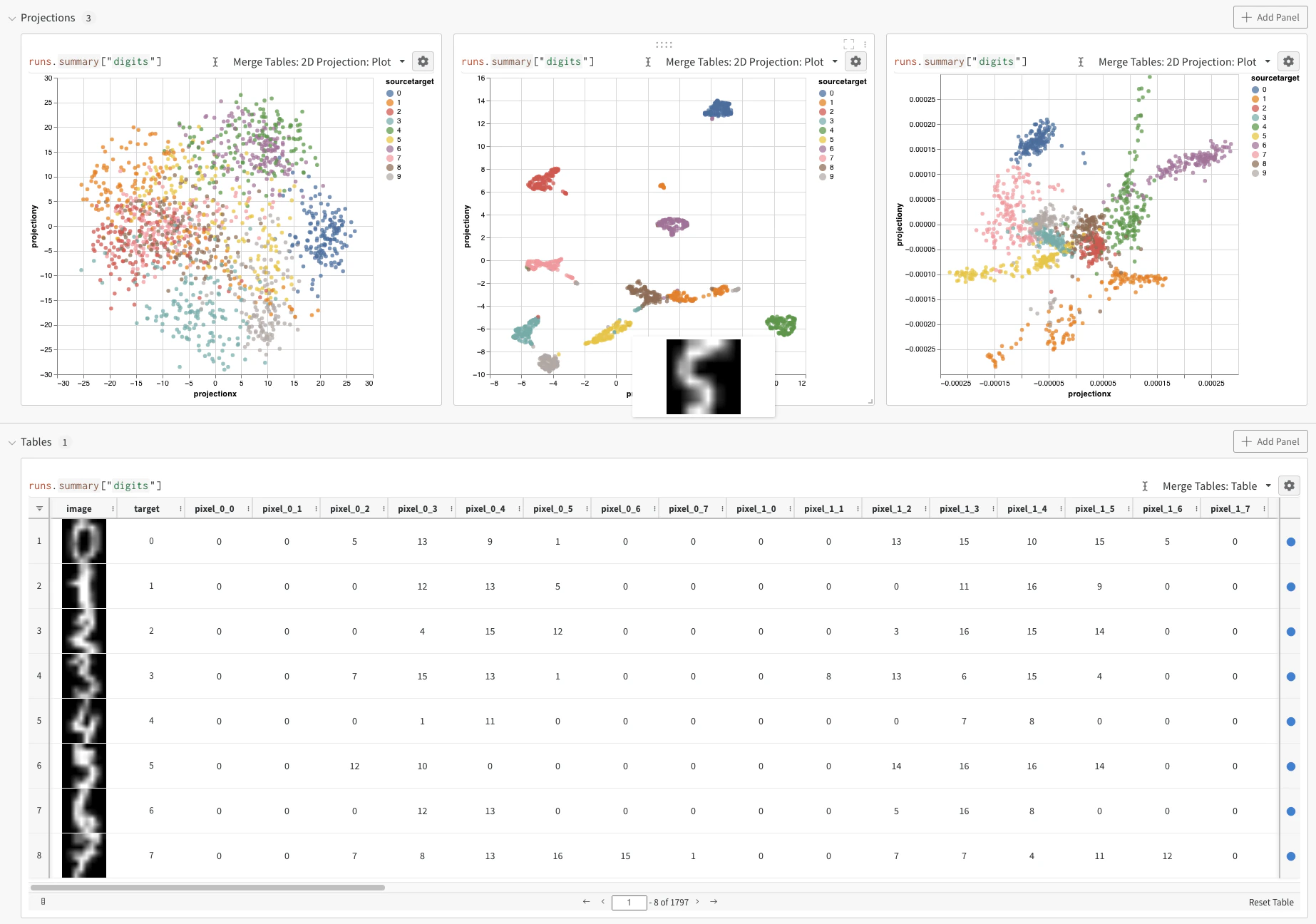
埋め込みの例
Hello World
wandb.Table クラスを使って埋め込みをログできます。以下の例では、5 次元の埋め込みが 3 つあります。
2D Projection を選択すると、埋め込みを2次元でプロットできます。Smart default が自動的に選択されますが、歯車アイコンをクリックして開く設定メニューから簡単に変更できます。この例では、使用可能な5つの数値次元をすべて自動的に使用します。
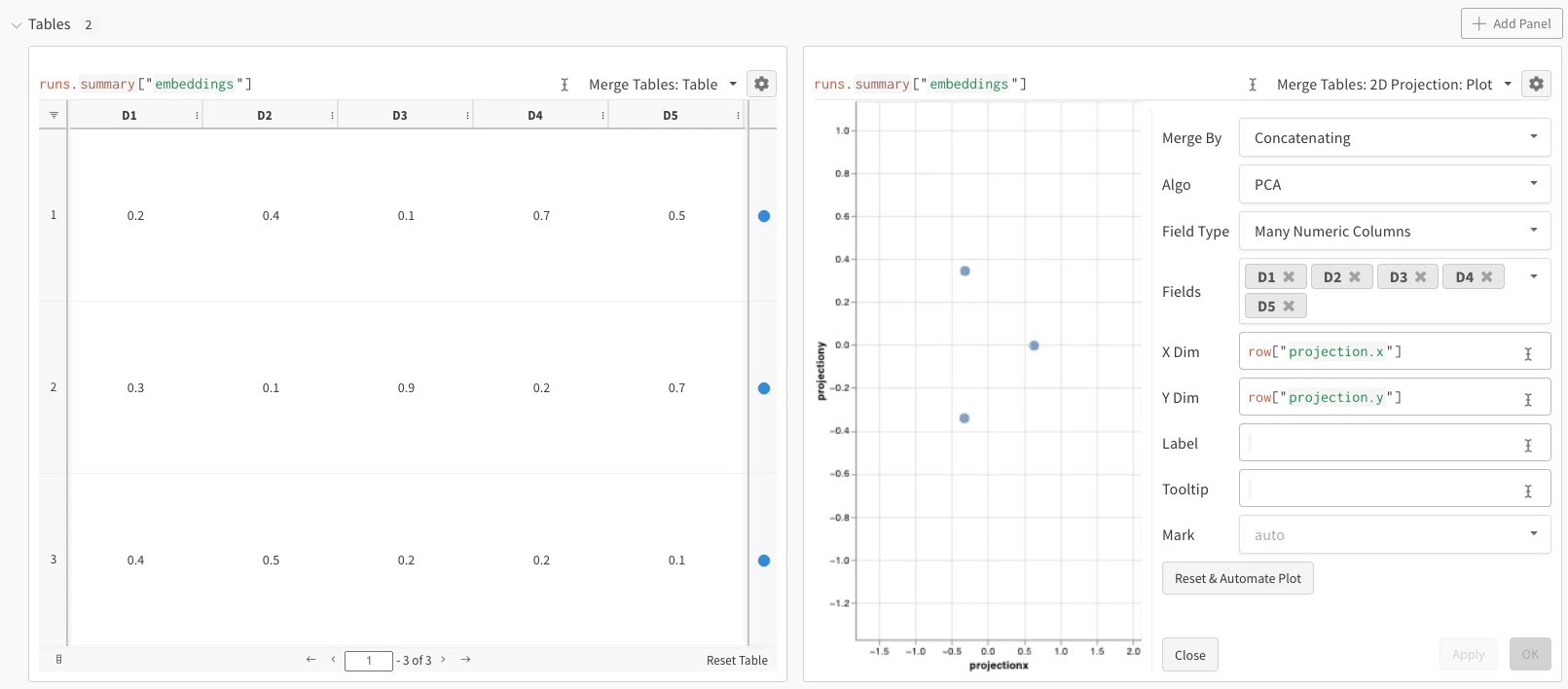
MNIST の数字
2D Projection を選択すると、埋め込みの定義、色分け、アルゴリズム (PCA、UMAP、t-SNE) 、アルゴリズムのパラメーター、さらにはオーバーレイ (この場合は、点にカーソルを合わせると画像を表示) まで設定できます。このケースでは、これらはすべて「smart defaults」が使われているため、2D Projection を 1 回クリックするだけで、ほぼ同じ表示になるはずです。(この埋め込みチュートリアルの例を操作する)。
ログのオプション
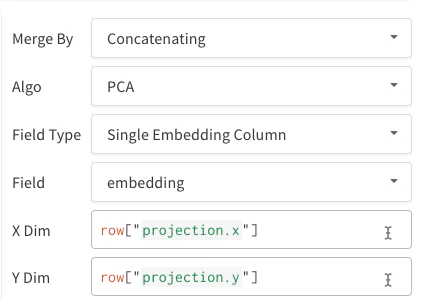
- 単一の埋め込み列: データがすでに「行列」のような形式になっていることはよくあります。この場合は、単一の埋め込み列を作成できます。セル値のデータ型には、
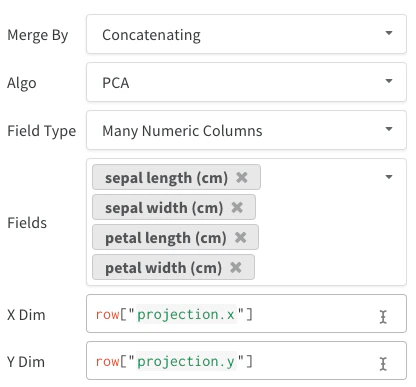
list[int]、list[float]、またはnp.ndarrayを使用できます。 - 複数の数値列: 上の 2 つの例では、この方法を使って各次元ごとに列を作成しています。現在、セルには Python の
intまたはfloatを使用できます。
- dataframe から直接作成する:
wandb.Table(dataframe=df) - データのリストから直接作成する:
wandb.Table(data=[...], columns=[...]) - 表を1 行ずつ段階的に構築する (コード内にループがある場合に便利です) 。
table.add_data(...)を使って表に行を追加します - 表に埋め込み列を追加する (埋め込み形式の予測のリストがある場合に便利です) :
table.add_col("col_name", ...) - 計算列を追加する (表全体に適用したい関数やモデルがある場合に便利です) :
table.add_computed_columns(lambda row, ndx: {"embedding": model.predict(row)})
プロットオプション
2D Projection を選択したら、歯車アイコンをクリックして表示設定を編集できます。対象の列を選択するだけでなく (上記参照) 、使用するアルゴリズムと必要なパラメーターも選択できます。以下に、UMAP と t-SNE のパラメーターをそれぞれ示します。
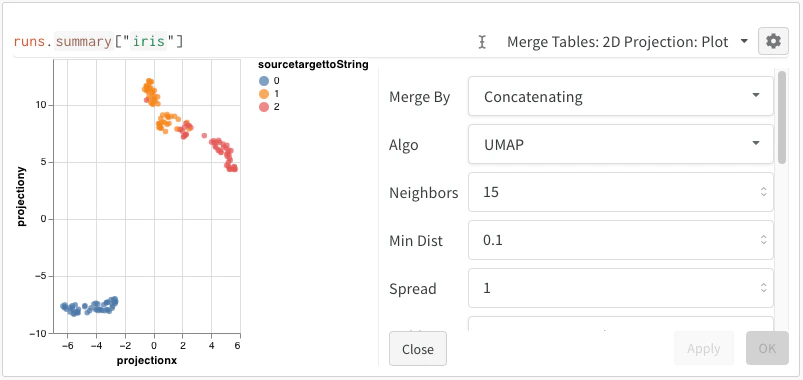
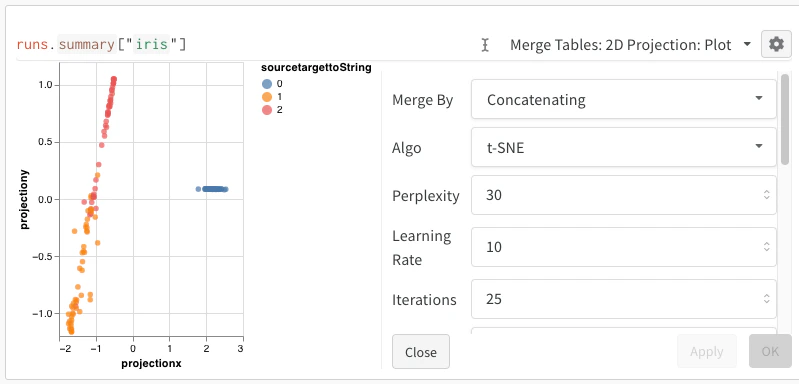
注: 現在、3 つすべてのアルゴリズムで、1000 行・50 次元のランダムなサブセットにダウンサンプリングしています。